Liigu lehe sisu juurde

Internetipank

Mugav ja turvaline viis oma igapäevatehingute haldamiseks.

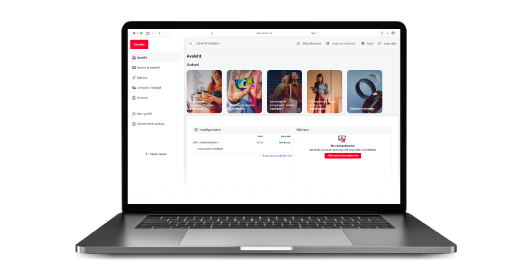
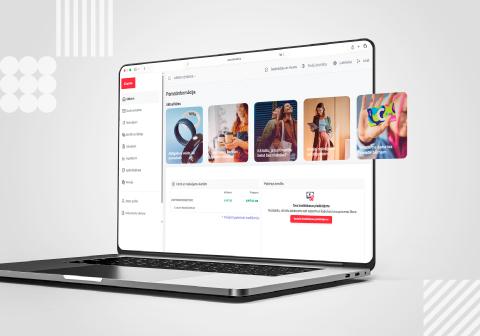
Sülearvuti, milles on avatud Citadele internetipank. Ekraanil on kuvatud põhiteabe jaotis.

Halda oma finantse

Tee makseid ja halda oma pangakaarte.

Allkirjasta taotlusi ja lepinguid

Taotle erinevaid laene, allkirjasta toodete lepinguid.

Halda tuvastamist

Aktiveeri MobileSCAN ja kinnita makseid mugavalt.

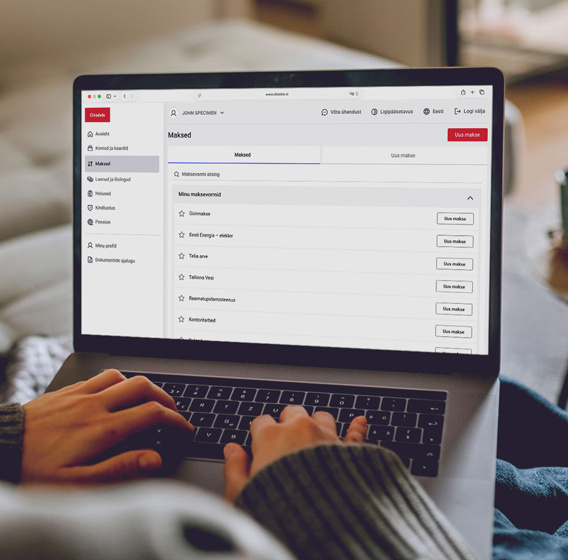
Naine hoiab süles sülearvutit, mille ekraanil on Citadele internetipank koos maksevõimalustega.

Internetipank: sinu isiklik finantsplatvorm

  • Tee välkmakseid.
  • Tee makseid üle kogu maailma.
  • Lisa ja sisesta uusi dokumente.
  • Suhtle pangatöötajaga.
  • Telli uus või asenda vana pangakaart.
  • Telli pangakaart ja seadista internetipank oma lapsele.
  • Taotle laene: väikelaenu, kodulaenu ja teisi laene.
  • Sõlmi kogumiskonto või tähtajalise hoiuse leping.
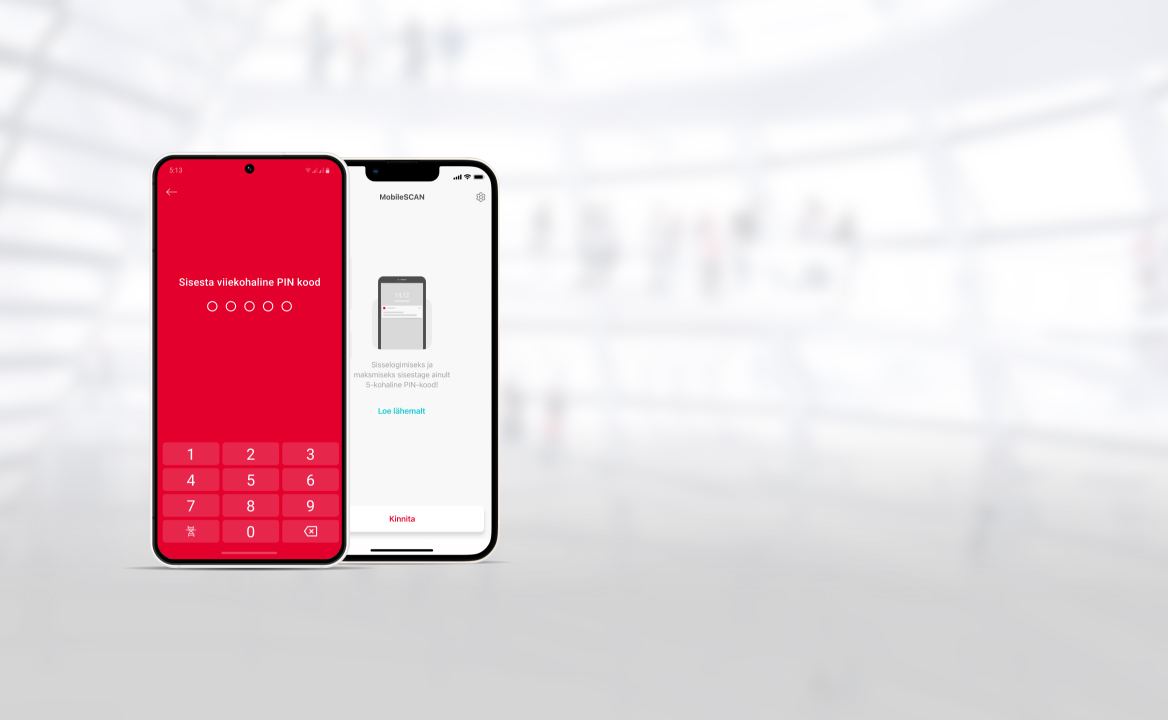
Kaks nutitelefonikuva: PIN-koodi sisestamine punasel kuval ja MobileSCANi QR-koodi skannimise illustratsioon valgel kuval.

Mugav ja turvaline ostlemine ning tuvastamine

  • Internetist ostes maksa otse oma pangakontolt.
  • Kasuta MobileSCAN-i, Touch ID-d või Face ID-d sisselogimiseks või maksete kinnitamiskes.
  • Kasuta koodikalkulaatorit lisaautoriseerimisvahendina.
  • Logi sisse kasutades Mobiil ID-d või ID kaarti, et teha piiranguteta makseid.
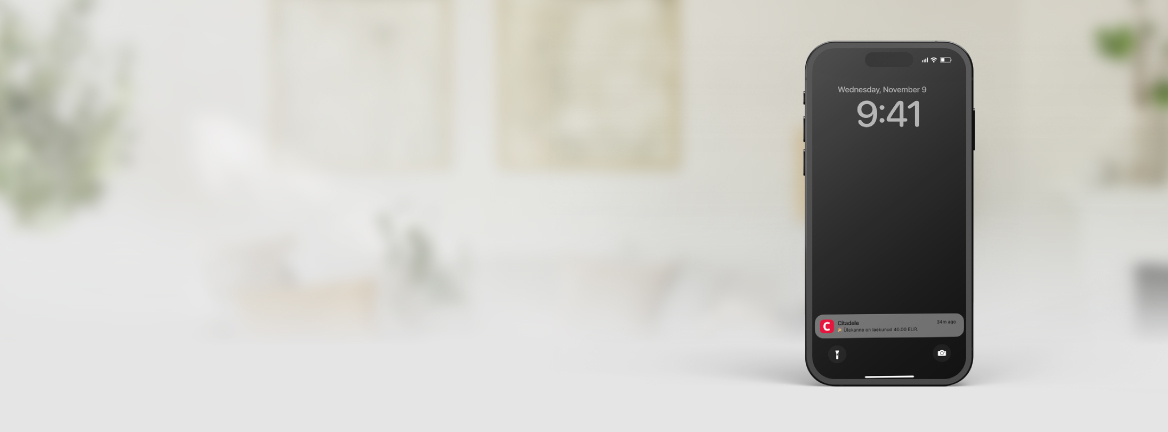
Mobiiltelefon kuvab Citadele tõuketeavitust.

Tõukemärguanded

Lihtne viis mobiiliäpis viimaste konto uuendustega ja kaarditehingutega kursis olemiseks.

Sul on küsimusi?

Saa oma küsimustele kiired vastused ööpäevaringselt meie virtuaalselt konsultandilt Adelelt.

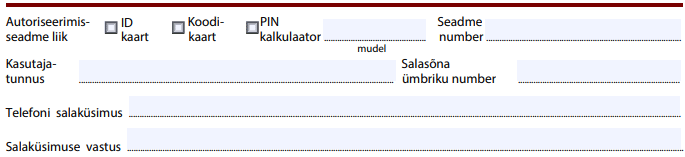
Sinu internetipanga kasutajanimi loodi siis, kui esitasid taotluse Citadele internetipanga avamiseks. Oma internetipanga kasutajanime leiad sama avalduse jaotises “Autentimisseadme liik”. 

Kui hakkasid kliendiks meie mobiiliäpi kaudu, saadeti kasutajanimi sulle tekstisõnumina sinu märgitud telefoninumbrile.

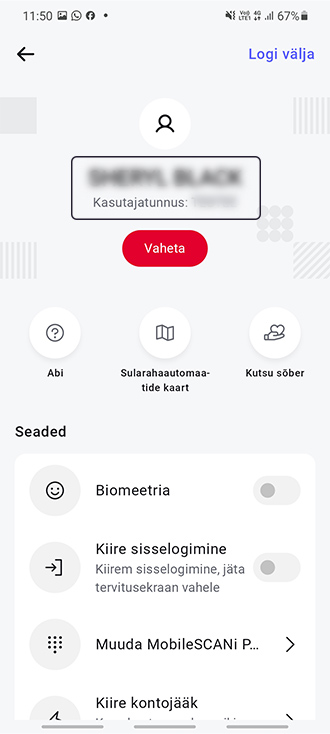
Kui sul on Citadele äpp, siis logi sisse, klõpsa profiiliikoonil ekraani paremas ülanurgas ja sinu internetipanga kasutajanimi kuvatakse sinu nime ja perekonnanime all.

Kui sa ei leia avaldust, mis sisaldab sinu internetipanga kasutajanime ja sul pole võimalust seda oma mobiiliäpist kontrollida, sea sammud Citadele pangakontorisse ja võta kaasa isikut tõendav dokument (pass või ID-kaart) või võta ühendust meie klienditoega helistades +372 77 00 000.

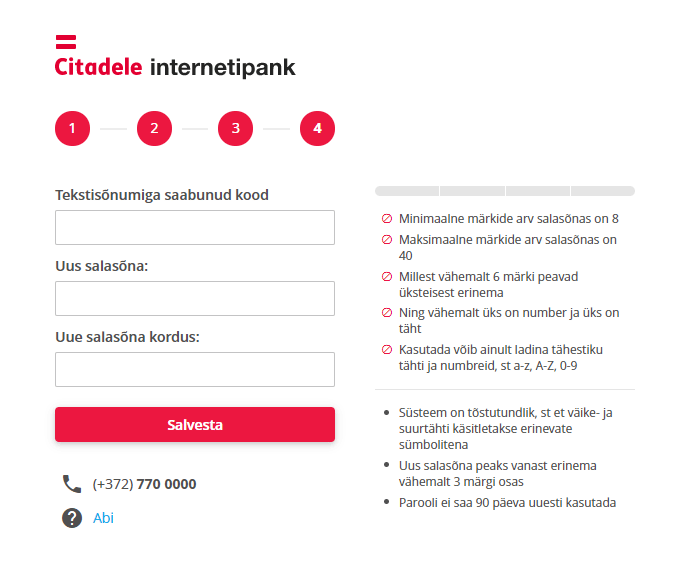
Kui oled oma salasõna unustanud, saad seda kaugteel uuendada järgnevalt (praegu ainult PIN kalkulaatori või Digipassi puhul):

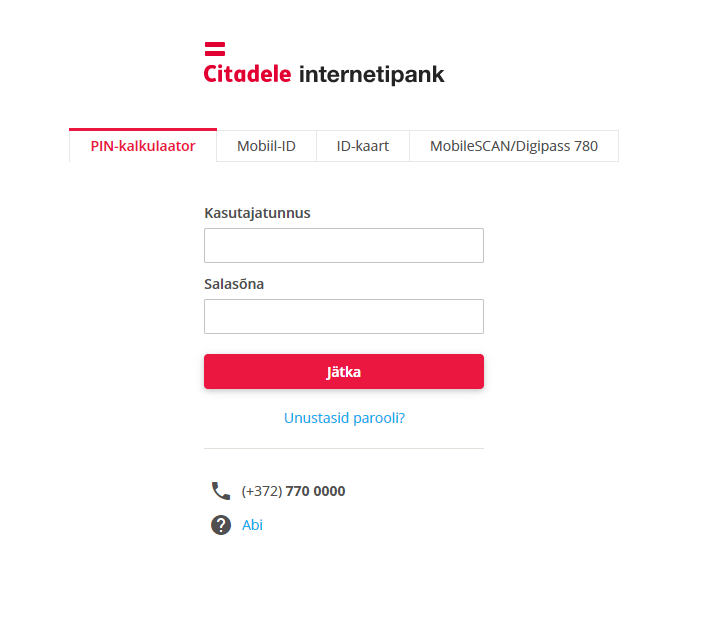
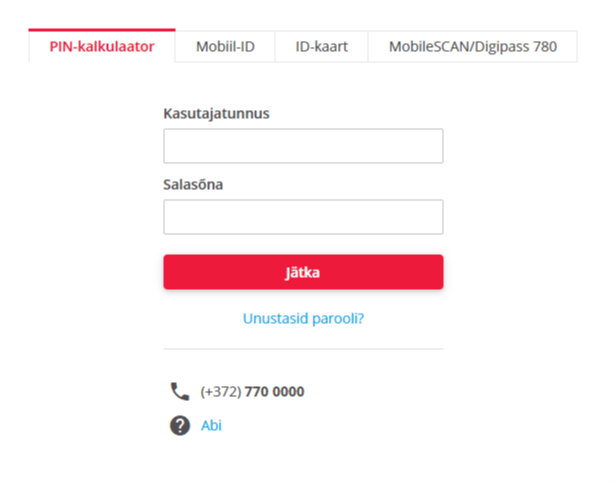
1. Mine veebilehele online.citadele.ee ja klõpsa „Unustasid parooli?“.

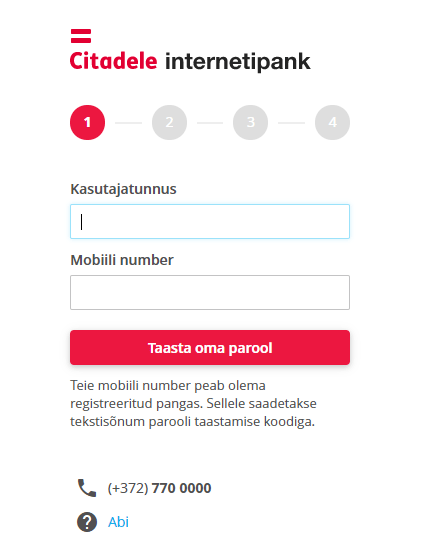
2. Sisesta oma mobiilinumber. Pane tähele, et sinu telefoninumber peab ühtima pangas registreeritud numbriga (mis on sisestatud sinu kliendiandmetesse). Samuti pea meeles, et kui sinu telefoninumber on muutunud ja oled panka sellest teavitanud viimase 7 päeva jooksul, ei ole parooli kaugteel uuendamine võimalik.

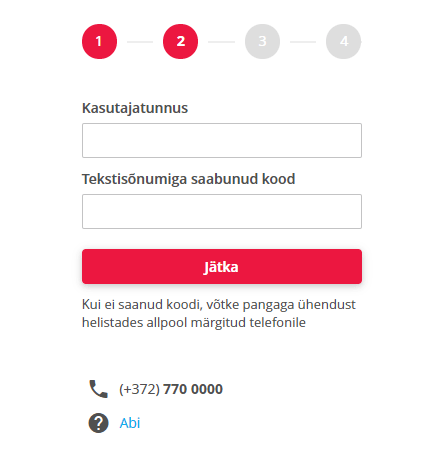
3. Sinu registreeritud ja sisestatud telefoninumbrile saadetakse SMS ajutise koodiga. Kui oled SMS-i kätte saanud, sisesta see kood ekraanil vastavale väljale.

5. Sisesta SMS-kood uuesti ja vali uus parool. Korda parooli ja vajuta "Salvesta".

Tähtis! Parooli saad eemalt muuta ainult internetipanga kaudu, äpis seda teha ei saa.

Kui sa ei saa SMSi, kasuta oma parooli uuendamiseks ja pangas registreeritud kontaktandmete, sealhulgas telefoninumbri, üle kontrollimiseks ühte järgmistest alternatiivsetest meetoditest:

  1. helista +372 77 00 000.
  2. külasta lähimat pangakontorit võttes kaasa isikut tõendav dokument (Pass või ID kaart).

Kui oled oma MobileSCANi PIN-koodi unustanud, järgi juhiseid siin.

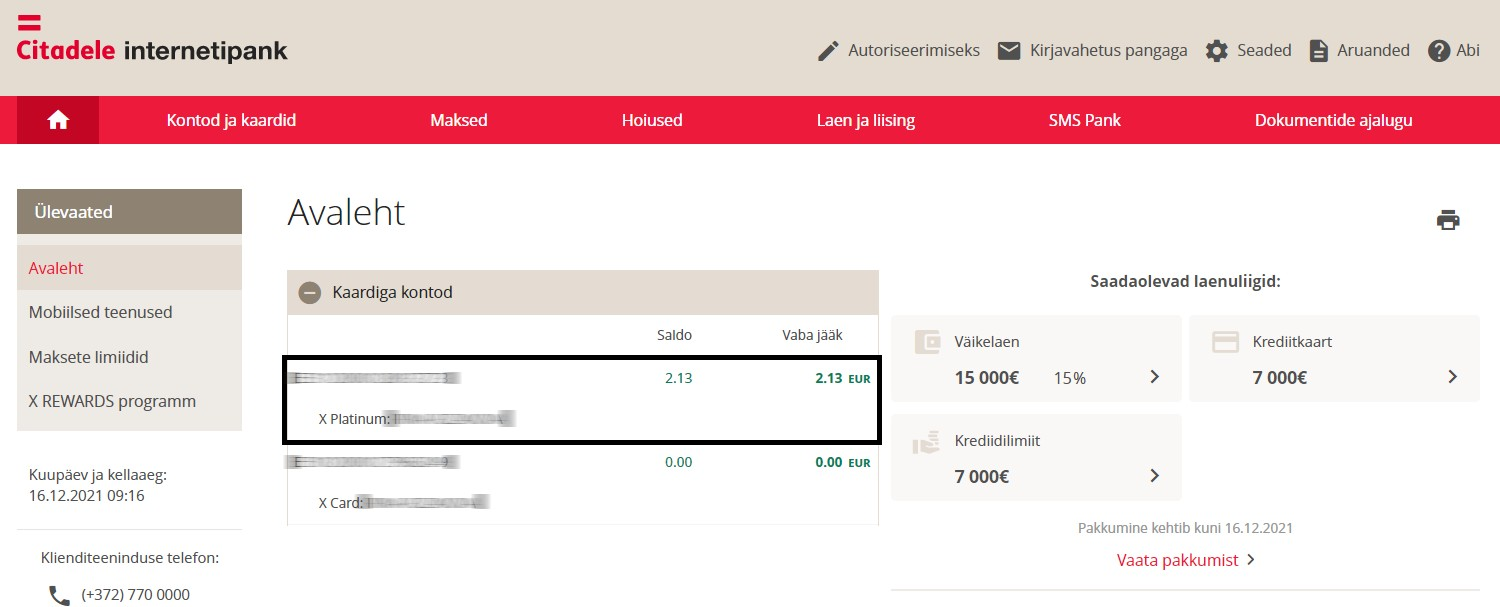
Logi internetipanka sisse ja vali esilehelt konto, mille väljavõtet saada soovid.

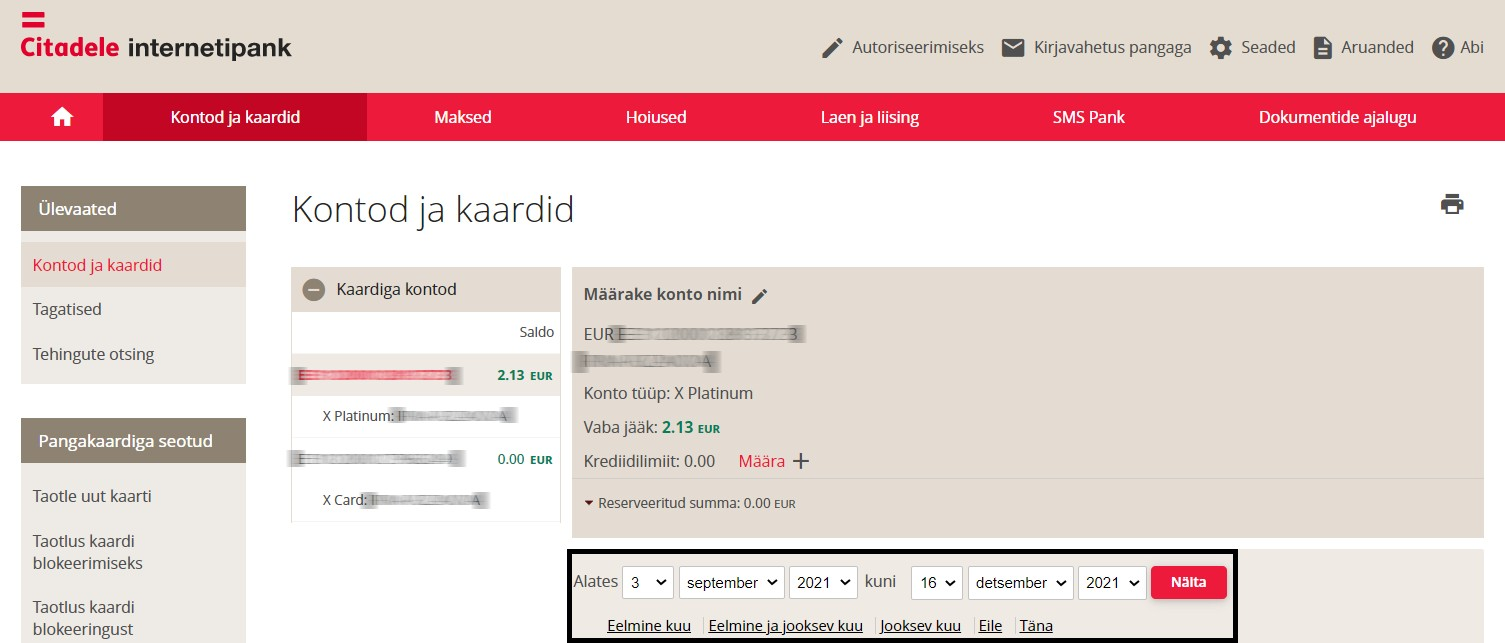
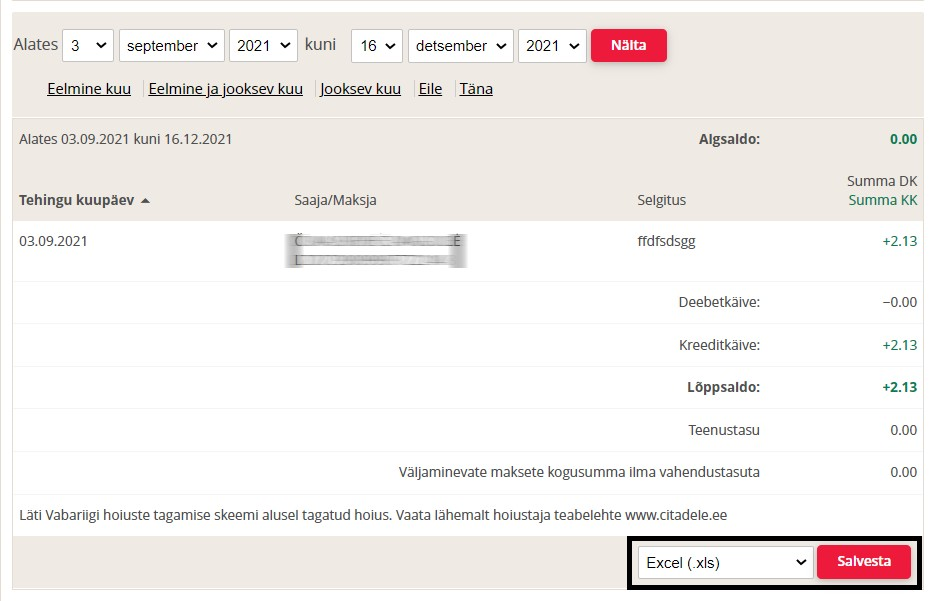
Pärast soovitud kontole vajutamist vali, millise perioodi kohta väljavõtet näha soovid. Seejärel vajuta Näita ja sulle avaneb soovitud perioodi väljavõte. 

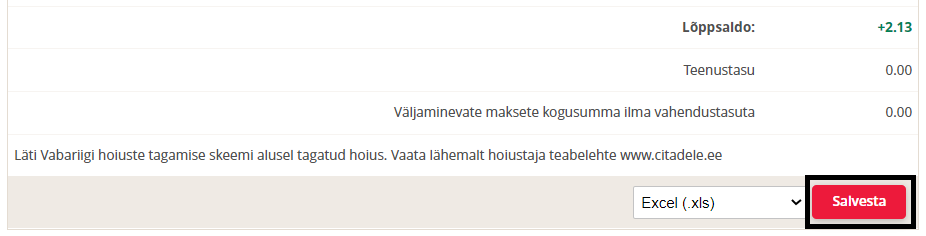
All paremal nurgas saad valida failiformaadi, milles soovid väljavõtte alla laadida. 

Võimalikud formaadid:

Excel (.xls)
Structured Excel(.xls)
Excel (.csv)
PDF with Bank stamp
ASiC-E
FiDAViSTA 1.1
PDF
FiDAViSTA 1.2
XML_ISO (camt.052)

Peale formaadi valimist, vajuta Salvesta.

Kui sul ei ole internetipanka, palume külastada meie kliendikontorit. Teenuse vahendustasu leiad hinnakirjast lisateenuste alt.

Pea meeles, et konto väljavõtte saad alla laadida vaid oma internetipangast. Mobiiliäpist pole see hetkel võimalik. 

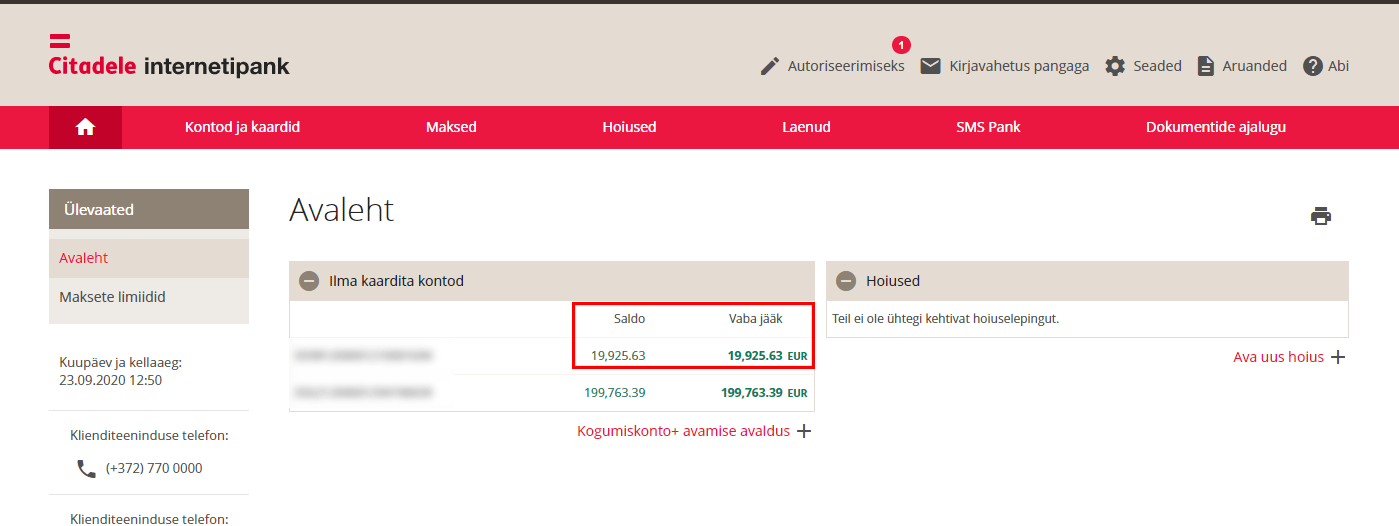
Oma kontojääki saad kontrollida internetipangas. Internetipanka sisse logides näed oma konto saldot avalehel. Pööra tähelepanu kahele reale:
Saldo: see on sinu konto kogusumma, sealhulgas kõikide reserveeritud summadega tehingute eest, mis on toimunud, kuid mida pole veel kontolt üle kantud.
Vaba jääk: sinu konto tegelik summa.
Pea meeles, et need kaks võivad erineda.

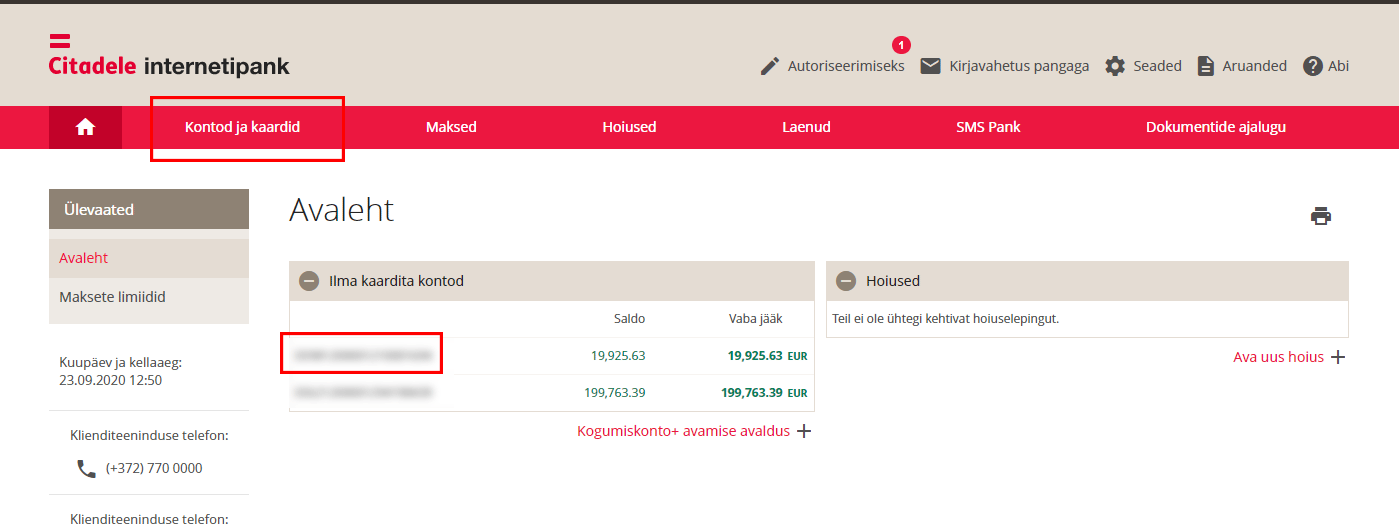
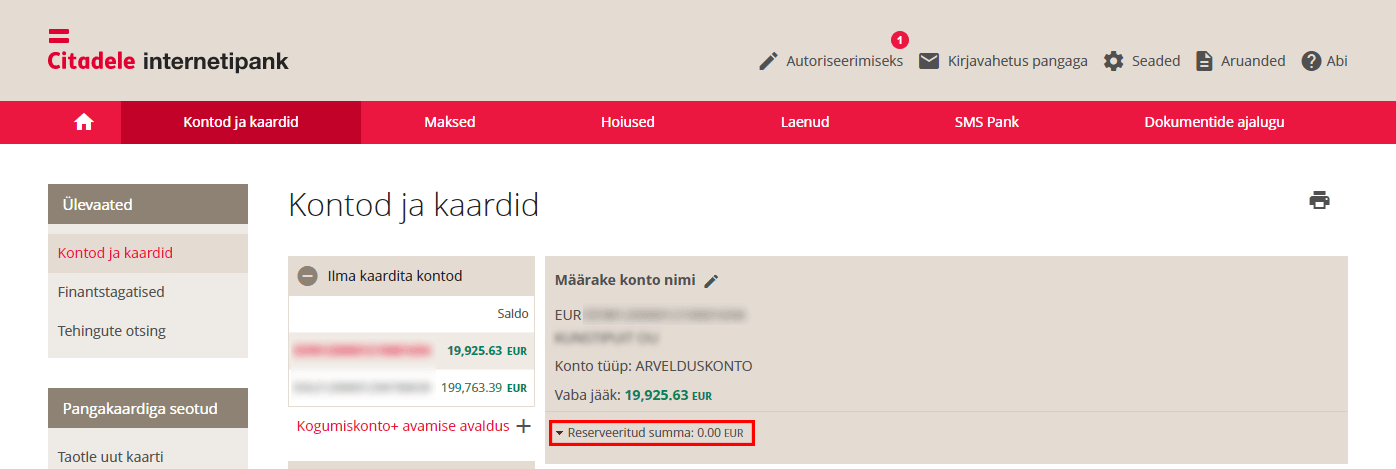
Broneeritud summa nägemiseks klõpsa sind huvitaval kontol, et näha oma tehinguid. Samuti võid valida menüüst „Kontod ja kaardid“ ja seejärel soovitud konto.

Klõpsates nupul „Reserveeritud summa“, näed nimekirja tehingutest, mille jaoks raha on reserveeritud, kuid mida pole veel üle kantud. See tähendab, et oled tehingu füüsiliselt teinud, kuid jaemüüja ei ole veel raha ülekandmise taotlust esitanud.

Arvuti ei tuvasta ühendust ID-kaardiga - Veendu, et ID-kaart on õigesti kaardilugejasse sisestatud ja ID-tarkvara on uuendatud. Kontrolli, et ühendus kaardilugeja ja arvuti vahel töötab. Levinuimad selgitused kaardilugeja märgutulukesele on:

  • Tuluke ei põle: arvutil puudub kontakt ID-kaardi lugejaga.
  • Tuluke põleb: side arvuti ja kaardilugeja vahel töötab.
  • Tuluke vilgub: side arvuti ja kaardilugeja vahel töötab ning arvuti püüab aktiivselt kaardilugejalt/kaardilt infot saada.
  • Kui sinu kaardilugejal märgutuli puudub, tuleb sul lihtsalt katse-eksituse meetodil kaardilugeja toimivust testida.

Juhul, kui kaardilugeja ja arvuti vahel ei ole kontakti, proovi kaardilugeja juhe uuesti arvutiga ühendada. Jälgi, et kaardilugeja otsik oleks arvutipesasse lõpuni/sügavalt sisestatud, võimaluse korral proovi, kas mõni teine USB-pesa töötaks paremini.

Saad veateate vale kasutajanime/parooli kohta - Kui sa oled kliendiks registreerinud läbi mobiiliäpi ei lisata ID-kaarti automaatselt sinu internetipanga lepingusse. Palun kasuta internetipanka sisse logimiseks MobileSCANi. ID-kaardi lisamiseks oma internetipanga lepingusse täiendava autoriseerimisvahendina võta ühendust pangaga ja allkirjasta lepingu lisa.

Kui sinu ID-kaart on väljastatud pärast 17.11.2025, siis palun kontrolli järgmist:
Tarkvara versioon:
Veendu, et sinu arvutis on paigaldatud ID-tarkvara värskeim versioon (vähemalt 25.10), mis toetab uut tüüpi ID-kaarti.
PIN2 kood: Kui soovid ID-kaardiga dokumente allkirjastada, siis kindlasti vaheta oma PIN2 kood uue vastu. Uue kaardiga ei ole allkirjastamine võimalik enne, kui PIN2 kood on vahetatud.

Ära proovi internetipanka sisse logida kasutades privaatset veebisirvimist (inkognito). Kasuta tavalist veebilehe akent ja vaata, kas probleem lahenes.

Kui probleemid ei lahene, palun võta ühendust ID abitelefonil +372 66 68 888 või loe rohkem siit.

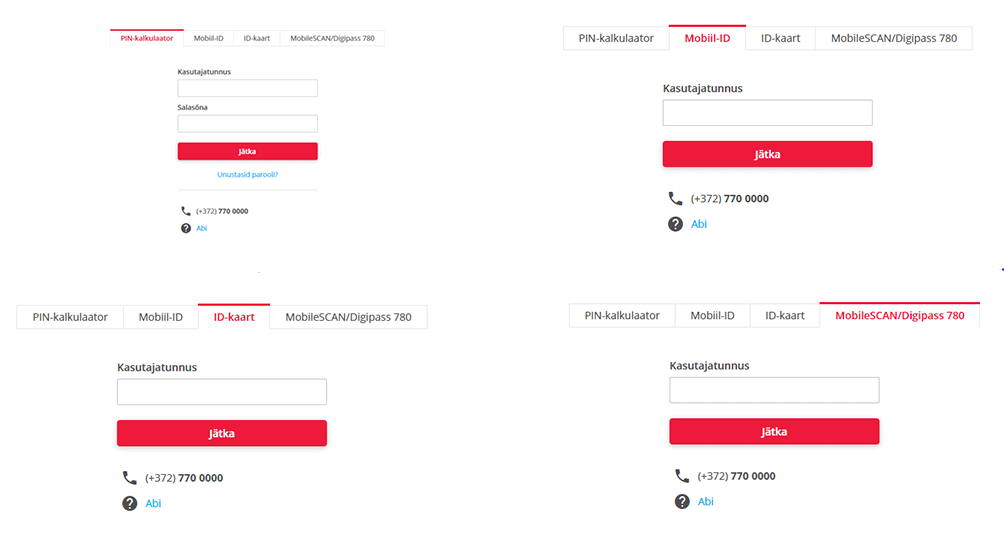
Internetipanka sisselogimiseks pead õigele väljale sisestama oma kasutajanime ja isikukoodi või mobiiltelefoni numbri. Seejärel vajuta „Jätka“ ja sind suunatakse järgmisesse logimisetappi.


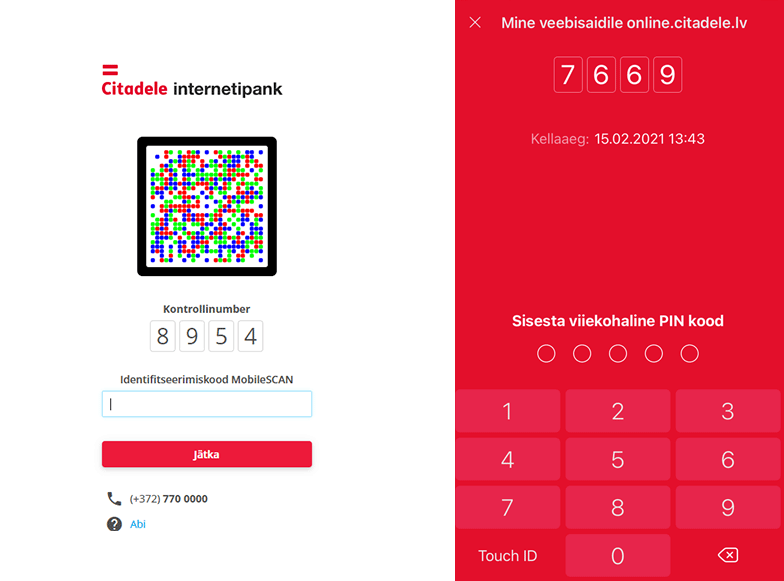
Järgmises etapis näed QR-koodi ja saad oma telefoni tõukemärguande. Kui sellel märguandel klõpsad, avaneb telefonis Citadele äpp. Lõpeta autentimine Face ID, sõrmejälje või PIN-koodi abil. QR-koodi all olev kood täidetakse automaatselt.


Pane tähele, millise tuvastusvahendi menüü sa avad! Menüü peab olema sama, mis sinu tuvastusvahendi nimi.

Sessiooni aegumine - See viga ilmneb siis, kui päringu algatamise ja PIN-koodi sisestamise vaheline aeg on liiga pikk.

Vale PIN kood -Ära muretse, see võib juhtuda kõigiga! Keskendu ja proovi uuesti. Pea meeles, et kui sisestad PIN2 kolm korda järjest valesti, vajad selle blokeeringust eemaldamiseks Mobiil-ID PUK-koodi.

Telefon ei ole sisse lülitatud - Veendu, et telefon on sisse lülitatud ja levi hea. Kui kõik tundub korras, kontrolli, kas sinu telefoniteenused on näiteks tasumata arvete tõttu piiratud. Kui kõik töötab, oota mõni hetk ja proovi uuesti: on võimalik, et tõrke põhjustasid ajutised leviprobleemid.

Saad veateate vale kasutajanime/parooli kohta - Kui saad selle veateate, kontrolli, kas oled oma kasutajanime õigesti sisestanud. Et olla kindel, kasutad õiget nime, loe Kust ma leian oma internetipanga kasutajanime?

Kui probleemid ei lahene, palun võta ühendust ID abitelefonil +372 66 68 888 või loe rohkem siit.


Sinu internetipanga kasutajanimi loodi siis, kui esitasid taotluse Citadele internetipanga avamiseks. Oma internetipanga kasutajanime leiad sama avalduse jaotises “Autentimisseadme liik”. 

Kui hakkasid kliendiks meie mobiiliäpi kaudu, saadeti kasutajanimi sulle tekstisõnumina sinu märgitud telefoninumbrile.

Kui sul on Citadele äpp, siis logi sisse, klõpsa profiiliikoonil ekraani paremas ülanurgas ja sinu internetipanga kasutajanimi kuvatakse sinu nime ja perekonnanime all.

Kui sa ei leia avaldust, mis sisaldab sinu internetipanga kasutajanime ja sul pole võimalust seda oma mobiiliäpist kontrollida, sea sammud Citadele pangakontorisse ja võta kaasa isikut tõendav dokument (pass või ID-kaart) või võta ühendust meie klienditoega helistades +372 77 00 000.

Kui oled oma salasõna unustanud, saad seda kaugteel uuendada järgnevalt (praegu ainult PIN kalkulaatori või Digipassi puhul):

1. Mine veebilehele online.citadele.ee ja klõpsa „Unustasid parooli?“.

2. Sisesta oma mobiilinumber. Pane tähele, et sinu telefoninumber peab ühtima pangas registreeritud numbriga (mis on sisestatud sinu kliendiandmetesse). Samuti pea meeles, et kui sinu telefoninumber on muutunud ja oled panka sellest teavitanud viimase 7 päeva jooksul, ei ole parooli kaugteel uuendamine võimalik.

3. Sinu registreeritud ja sisestatud telefoninumbrile saadetakse SMS ajutise koodiga. Kui oled SMS-i kätte saanud, sisesta see kood ekraanil vastavale väljale.

5. Sisesta SMS-kood uuesti ja vali uus parool. Korda parooli ja vajuta "Salvesta".

Tähtis! Parooli saad eemalt muuta ainult internetipanga kaudu, äpis seda teha ei saa.

Kui sa ei saa SMSi, kasuta oma parooli uuendamiseks ja pangas registreeritud kontaktandmete, sealhulgas telefoninumbri, üle kontrollimiseks ühte järgmistest alternatiivsetest meetoditest:

  1. helista +372 77 00 000.
  2. külasta lähimat pangakontorit võttes kaasa isikut tõendav dokument (Pass või ID kaart).

Kui oled oma MobileSCANi PIN-koodi unustanud, järgi juhiseid siin.

Logi internetipanka sisse ja vali esilehelt konto, mille väljavõtet saada soovid.

Pärast soovitud kontole vajutamist vali, millise perioodi kohta väljavõtet näha soovid. Seejärel vajuta Näita ja sulle avaneb soovitud perioodi väljavõte. 

All paremal nurgas saad valida failiformaadi, milles soovid väljavõtte alla laadida. 

Võimalikud formaadid:

Excel (.xls)
Structured Excel(.xls)
Excel (.csv)
PDF with Bank stamp
ASiC-E
FiDAViSTA 1.1
PDF
FiDAViSTA 1.2
XML_ISO (camt.052)

Peale formaadi valimist, vajuta Salvesta.

Kui sul ei ole internetipanka, palume külastada meie kliendikontorit. Teenuse vahendustasu leiad hinnakirjast lisateenuste alt.

Pea meeles, et konto väljavõtte saad alla laadida vaid oma internetipangast. Mobiiliäpist pole see hetkel võimalik. 

Oma kontojääki saad kontrollida internetipangas. Internetipanka sisse logides näed oma konto saldot avalehel. Pööra tähelepanu kahele reale:
Saldo: see on sinu konto kogusumma, sealhulgas kõikide reserveeritud summadega tehingute eest, mis on toimunud, kuid mida pole veel kontolt üle kantud.
Vaba jääk: sinu konto tegelik summa.
Pea meeles, et need kaks võivad erineda.

Broneeritud summa nägemiseks klõpsa sind huvitaval kontol, et näha oma tehinguid. Samuti võid valida menüüst „Kontod ja kaardid“ ja seejärel soovitud konto.

Klõpsates nupul „Reserveeritud summa“, näed nimekirja tehingutest, mille jaoks raha on reserveeritud, kuid mida pole veel üle kantud. See tähendab, et oled tehingu füüsiliselt teinud, kuid jaemüüja ei ole veel raha ülekandmise taotlust esitanud.

Arvuti ei tuvasta ühendust ID-kaardiga - Veendu, et ID-kaart on õigesti kaardilugejasse sisestatud ja ID-tarkvara on uuendatud. Kontrolli, et ühendus kaardilugeja ja arvuti vahel töötab. Levinuimad selgitused kaardilugeja märgutulukesele on:

  • Tuluke ei põle: arvutil puudub kontakt ID-kaardi lugejaga.
  • Tuluke põleb: side arvuti ja kaardilugeja vahel töötab.
  • Tuluke vilgub: side arvuti ja kaardilugeja vahel töötab ning arvuti püüab aktiivselt kaardilugejalt/kaardilt infot saada.
  • Kui sinu kaardilugejal märgutuli puudub, tuleb sul lihtsalt katse-eksituse meetodil kaardilugeja toimivust testida.

Juhul, kui kaardilugeja ja arvuti vahel ei ole kontakti, proovi kaardilugeja juhe uuesti arvutiga ühendada. Jälgi, et kaardilugeja otsik oleks arvutipesasse lõpuni/sügavalt sisestatud, võimaluse korral proovi, kas mõni teine USB-pesa töötaks paremini.

Saad veateate vale kasutajanime/parooli kohta - Kui sa oled kliendiks registreerinud läbi mobiiliäpi ei lisata ID-kaarti automaatselt sinu internetipanga lepingusse. Palun kasuta internetipanka sisse logimiseks MobileSCANi. ID-kaardi lisamiseks oma internetipanga lepingusse täiendava autoriseerimisvahendina võta ühendust pangaga ja allkirjasta lepingu lisa.

Kui sinu ID-kaart on väljastatud pärast 17.11.2025, siis palun kontrolli järgmist:
Tarkvara versioon:
Veendu, et sinu arvutis on paigaldatud ID-tarkvara värskeim versioon (vähemalt 25.10), mis toetab uut tüüpi ID-kaarti.
PIN2 kood: Kui soovid ID-kaardiga dokumente allkirjastada, siis kindlasti vaheta oma PIN2 kood uue vastu. Uue kaardiga ei ole allkirjastamine võimalik enne, kui PIN2 kood on vahetatud.

Ära proovi internetipanka sisse logida kasutades privaatset veebisirvimist (inkognito). Kasuta tavalist veebilehe akent ja vaata, kas probleem lahenes.

Kui probleemid ei lahene, palun võta ühendust ID abitelefonil +372 66 68 888 või loe rohkem siit.

Internetipanka sisselogimiseks pead õigele väljale sisestama oma kasutajanime ja isikukoodi või mobiiltelefoni numbri. Seejärel vajuta „Jätka“ ja sind suunatakse järgmisesse logimisetappi.


Järgmises etapis näed QR-koodi ja saad oma telefoni tõukemärguande. Kui sellel märguandel klõpsad, avaneb telefonis Citadele äpp. Lõpeta autentimine Face ID, sõrmejälje või PIN-koodi abil. QR-koodi all olev kood täidetakse automaatselt.


Pane tähele, millise tuvastusvahendi menüü sa avad! Menüü peab olema sama, mis sinu tuvastusvahendi nimi.

Sessiooni aegumine - See viga ilmneb siis, kui päringu algatamise ja PIN-koodi sisestamise vaheline aeg on liiga pikk.

Vale PIN kood -Ära muretse, see võib juhtuda kõigiga! Keskendu ja proovi uuesti. Pea meeles, et kui sisestad PIN2 kolm korda järjest valesti, vajad selle blokeeringust eemaldamiseks Mobiil-ID PUK-koodi.

Telefon ei ole sisse lülitatud - Veendu, et telefon on sisse lülitatud ja levi hea. Kui kõik tundub korras, kontrolli, kas sinu telefoniteenused on näiteks tasumata arvete tõttu piiratud. Kui kõik töötab, oota mõni hetk ja proovi uuesti: on võimalik, et tõrke põhjustasid ajutised leviprobleemid.

Saad veateate vale kasutajanime/parooli kohta - Kui saad selle veateate, kontrolli, kas oled oma kasutajanime õigesti sisestanud. Et olla kindel, kasutad õiget nime, loe Kust ma leian oma internetipanga kasutajanime?

Kui probleemid ei lahene, palun võta ühendust ID abitelefonil +372 66 68 888 või loe rohkem siit.


Rohkem võimalusi

Mobiiltelefoni ekraanil on avatud Citadele mobiilirakenduse sisselogimisvaade.

Mobiiliäpp

Kasuta pangateenuseid endale mugaval ajal ja kohas. Kinnita makseid sõrmejälje või näotuvastusega.
Loe lisaks
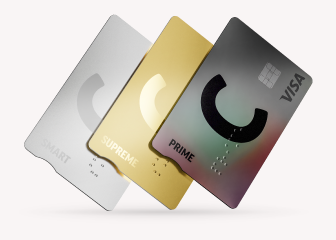
Kolm Citadele maksekaarti – C prime (hall vikerkaareläikega), C supreme (kuldne) ja C smart (hõbedane) – asetatud kihtidena üksteise peale.

C pangakaardid

Tasuta Euroopa maksed ja sularaha väljavõtt automaatidest üle kogu maailma. C REWARDS programmi auhinnad ja allahindlused.
Loe lisaks

Makseaksessuaarid

Vali enda lemmik kontaktivaba makseviis: maksesõrmus, käepael või kleebis.
Loe lisaks

Väikelaen

Kuni 25 000 eurot sinu eesmärkide täitmiseks.
Loe lisaks