Liigu lehe sisu juurde

AUTENTIMISE JA MAKSETE KINNITAMISE VIISID

Internetipangale ligipääs ja maksete kinnitamine pole kunagi olnud lihtsam.

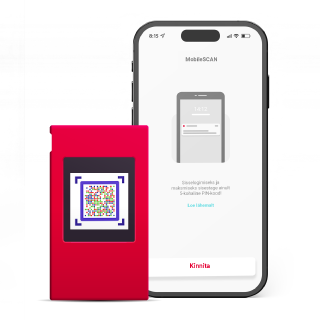
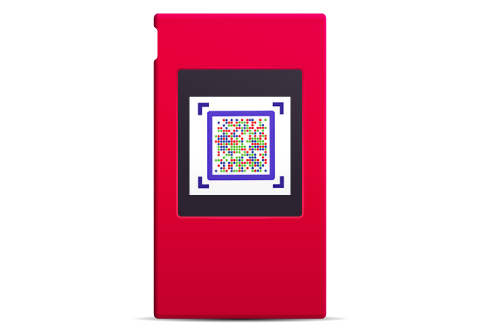
Mobiiltelefonis on avatud Citadele mobiiliäpi funktsioon MobileSCAN, mis näitab QR-koodi skannimise kuva. Telefoni kõrval on punane seade värvilise QR-koodiga.

MobileSCAN

Vali, kui su nutitelefon on alati sinuga.

ID-kaart ja Mobiil-ID

Kasuta autentimiseks riiklikku isikutunnistust.

Koodikalkulaatorid

Kasuta neid eriti turvalisi autentimisvahendeid erinevate tehingute jaoks.

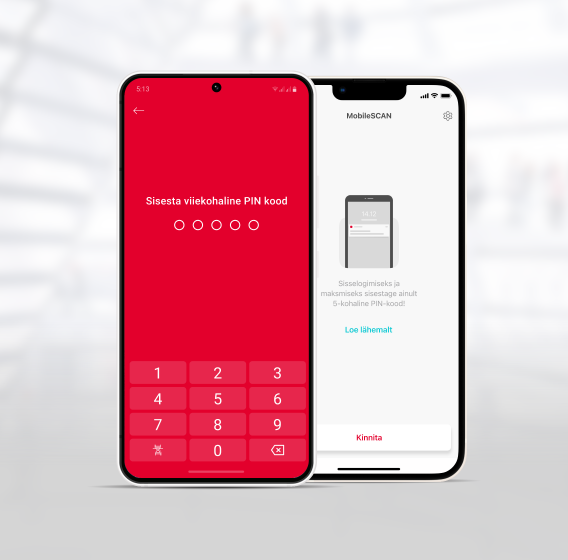
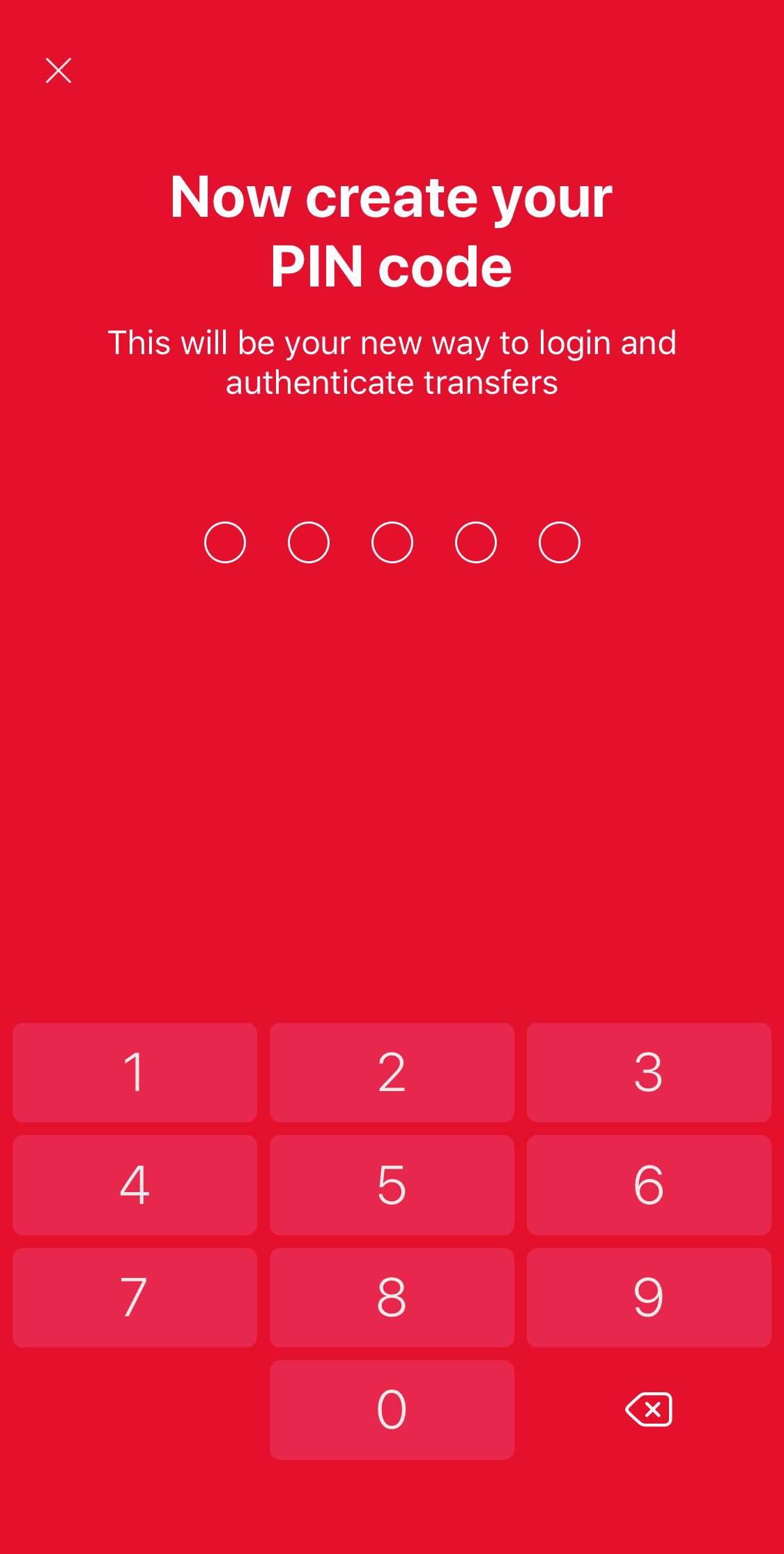
Kaks nutitelefonikuva: PIN-koodi sisestamine punasel kuval ja MobileSCANi QR-koodi skannimise illustratsioon valgel kuval.

MobileSCAN - nutiseadmete kasutajale

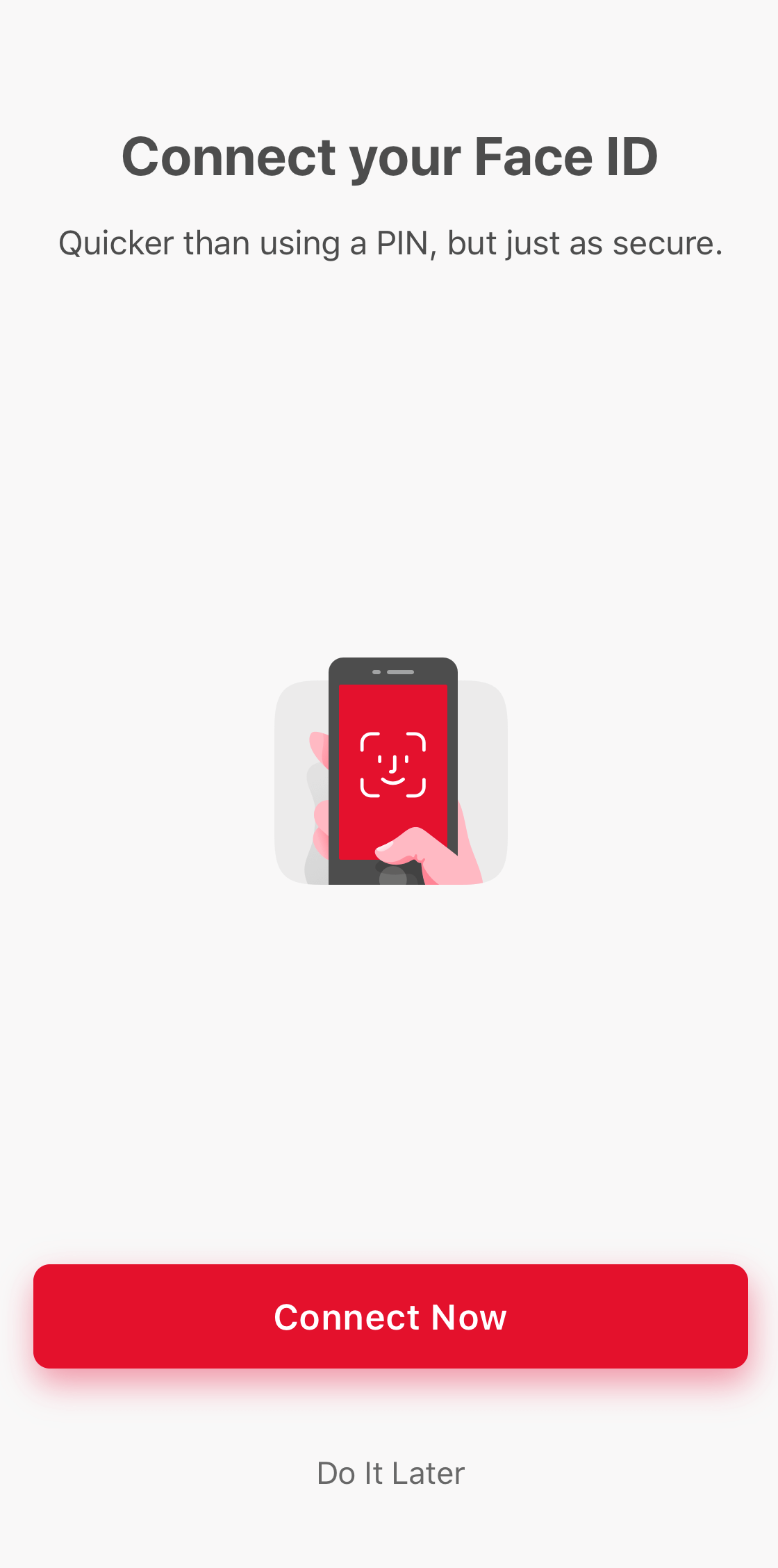
  • Logi Citadele mobiiliäppi või internetipanka ja kinnita makseid viiekohalise MobileSCANi koodi, näotuvastuse (Face ID) või sõrmejälje (Touch ID) abil.
  • Suurenda makselimiite Citadele pangakontoris või ühenda MobileSCAN PIN-kalkulaatoriga.
  • MobileSCANi aktiveerimine ja kasutamine on tasuta.
  • MobileSCAN töötab kõikide tänapäevaste nutitelefonide ja tahvelarvutitega (millel on vähemalt Apple’i operatsioonisüsteemi iOS versioon 15 või Androidi operatsioonisüsteemi versioon 9.0).
  • Sisene mitte ainult Citadele internetipanka ja mobiiliäppi vaid ka teiste e-teenuste pakkujate portaalidesse.
  • Kinnita turvaliselt makseid ja muid tehinguid Citadele internetipangas.
  • Pöördu mobiilioperaatori poole, kes väljastab sulle spetsiaalse SIM-kaardi. Ära unusta isikut tõendavat dokumenti kaasas võtta.
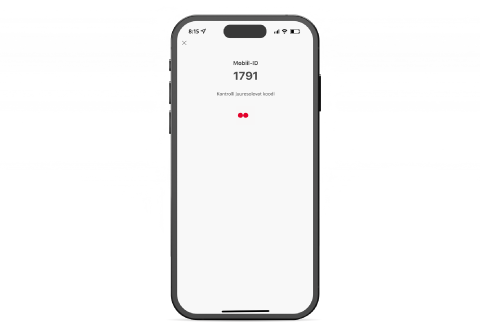
Mobiiltelefoni ekraanil on kuvatud Mobiil-ID kood koos juhistega PIN-koodi sisestamiseks, et tegevus kinnitada.
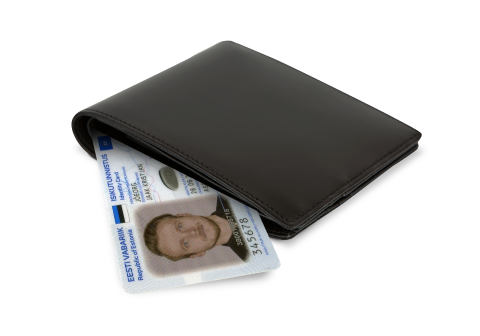
  • ID-kaart on turvaline ning mugav viis internetipanka sisenemiseks ning maksete kinnitamiseks.
  • Kasutamiseks vajad ID-kaarti koos paroolidega ja ID-kaardi lugejat.
  • Arvutisse peab olema installeeritud ID‑kaardi tarkvara.
Mustast nahkrahakotist paistab osaliselt Eesti ID-kaart, mille ülaosas on sinine triip ja isikuandmed.

Koodikalkulaatorid

  • Digipass 780 kasutab unikaalset värvikoodi (sarnaselt MobileSCAN-iga).
  • Koodi skaneerimisel näeb kasutaja kõiki ülekande andmeid ja saab need kohe kinnitada ainult talle teadaoleva PIN-koodiga.
  • Makselimiit on 30 miljonit eurot päevas.
  • Digipass 780 väljastamine maksab 35 eurot.
Telefoni kõrval on punane seade värvilise QR-koodiga.

Väike, lihtne ja turvaline. PIN kalkulaator on sobivaim kui kasutaja sooritab Internetipangas hulgaliselt ülekandeid.

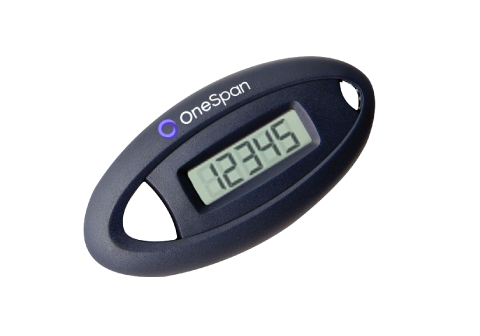
  • Ühe nupuvajutusega kuvatakse unikaalne ühekordne 6-kohaline kood, mis kehtib ligi minuti.
  • Koos suvaliselt genereeritud ühekordse koodiga peab kasutaja lisaks sisestama SMS-iga saadetud koodi.
  • PIN kalkulaator töötab patareitoitel, mille eluiga on kuni 5 aastat.
  • Kõrgem limiit - 60 000 eurot päevas.
  • PIN kalkulaatori väljastamise tasu on 15 eurot.
Koodikalkulaator kuvab ainulaadset numbrikombinatsiooni.

Sul on küsimusi?

Saa oma küsimustele kiired vastused ööpäevaringselt meie virtuaalselt konsultandilt Adelelt.

Kui oled oma MobileSCANi PIN-koodi unustanud ega saa Citadele äppi sisse logida, tuleb äpis MobileSCANi ühendus katkestada ja uuesti käivitada. Pank ei salvesta MobileSCANi PIN-koodi, mistõttu me ei saa seda sulle meelde tuletada. Olemasoleva MobileSCANi ühenduse katkestamiseks toimi järgmiselt:

1. Ava äpp ja klõpsa nuppu „MobileSCAN“.

2. Klõpsa hammasratta ikoonil üleval paremal nurgas.

3. Ava seadme teave ja klõpsa nuppu „Deaktiveeri see MobileSCAN seade“.

Kui sul on pangas eraisiku konto, saad MobileSCANi uuesti installimiseks selle aktiveerida ainult äpis:

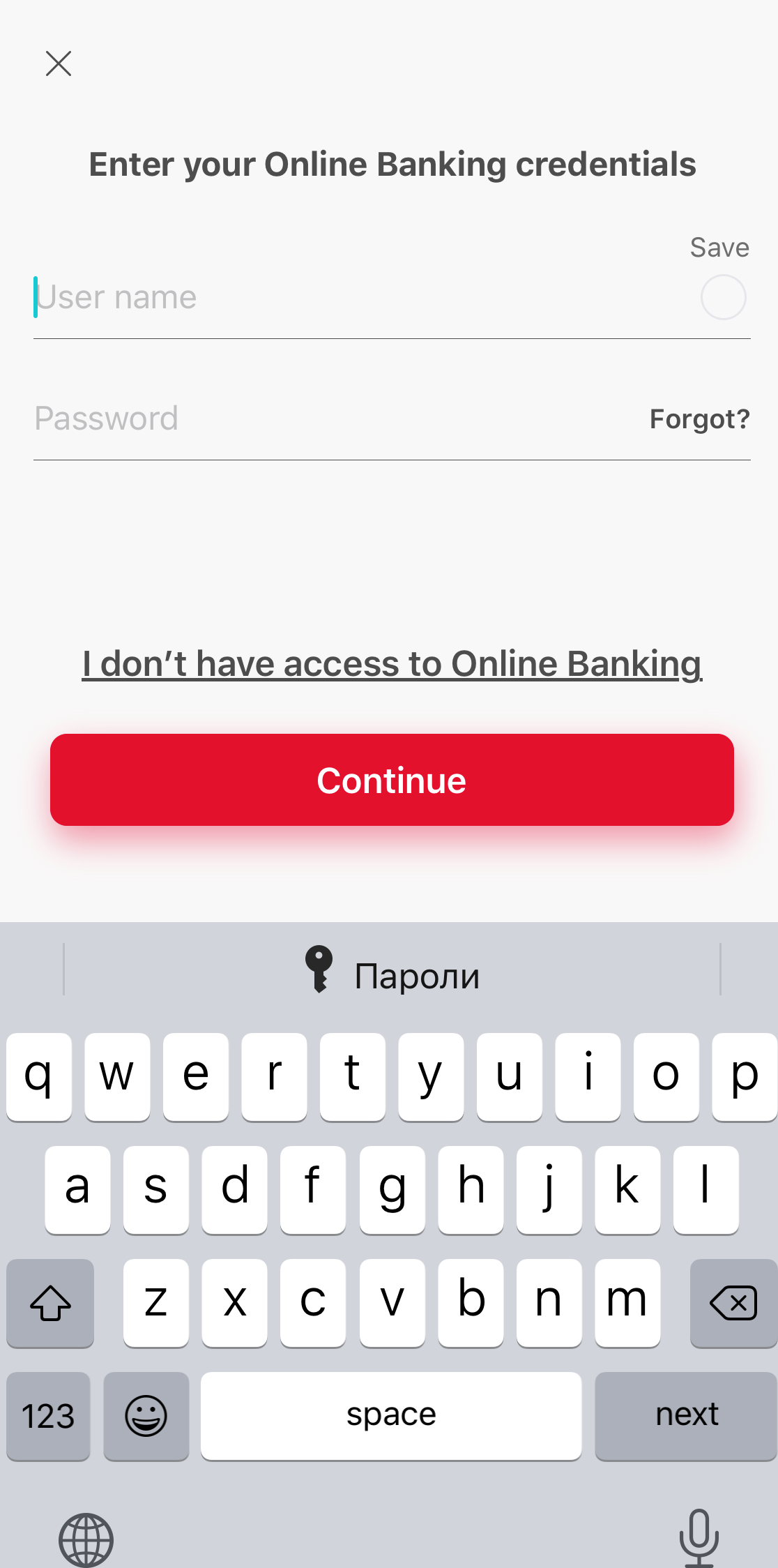
1. Vajuta Logi sisse.

2. Sisesta oma internetipanga kasutajanimi ja parool.

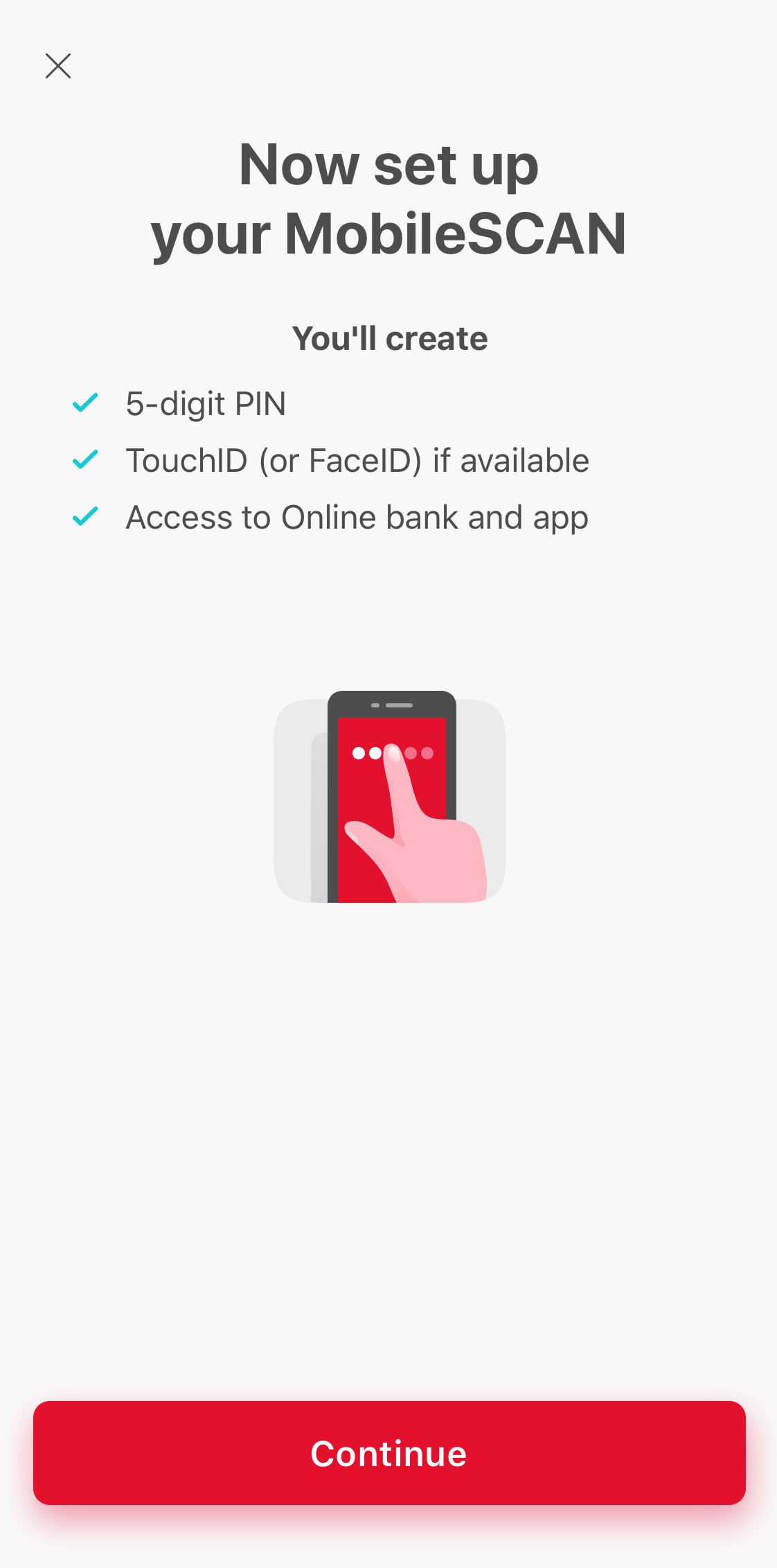
3. MobileSCAN aktiveerimine hakkab automaatselt

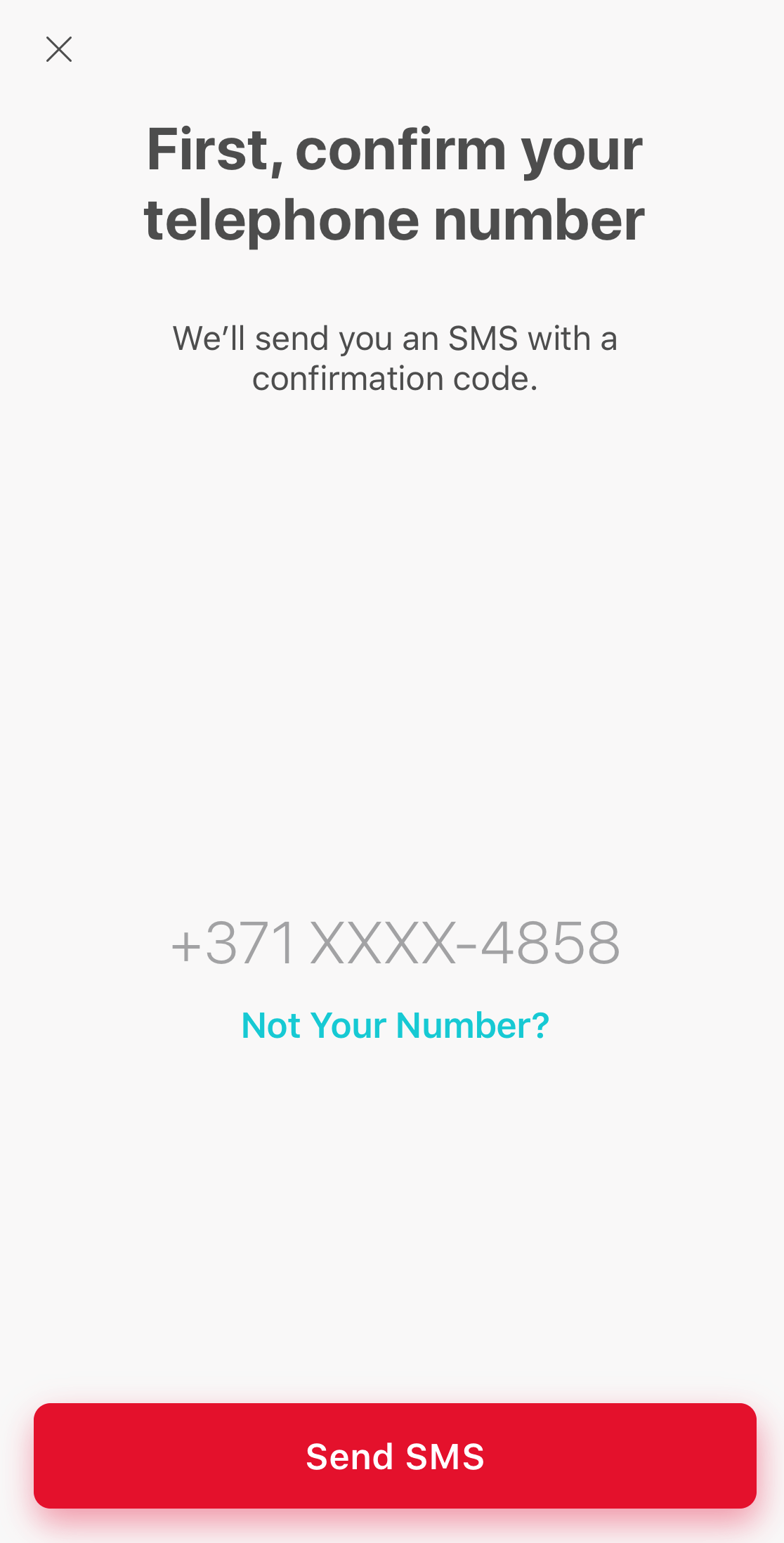
4. Veendu, et telefoninumber oleks õige, ja klõpsa nupul „Saada SMS“.

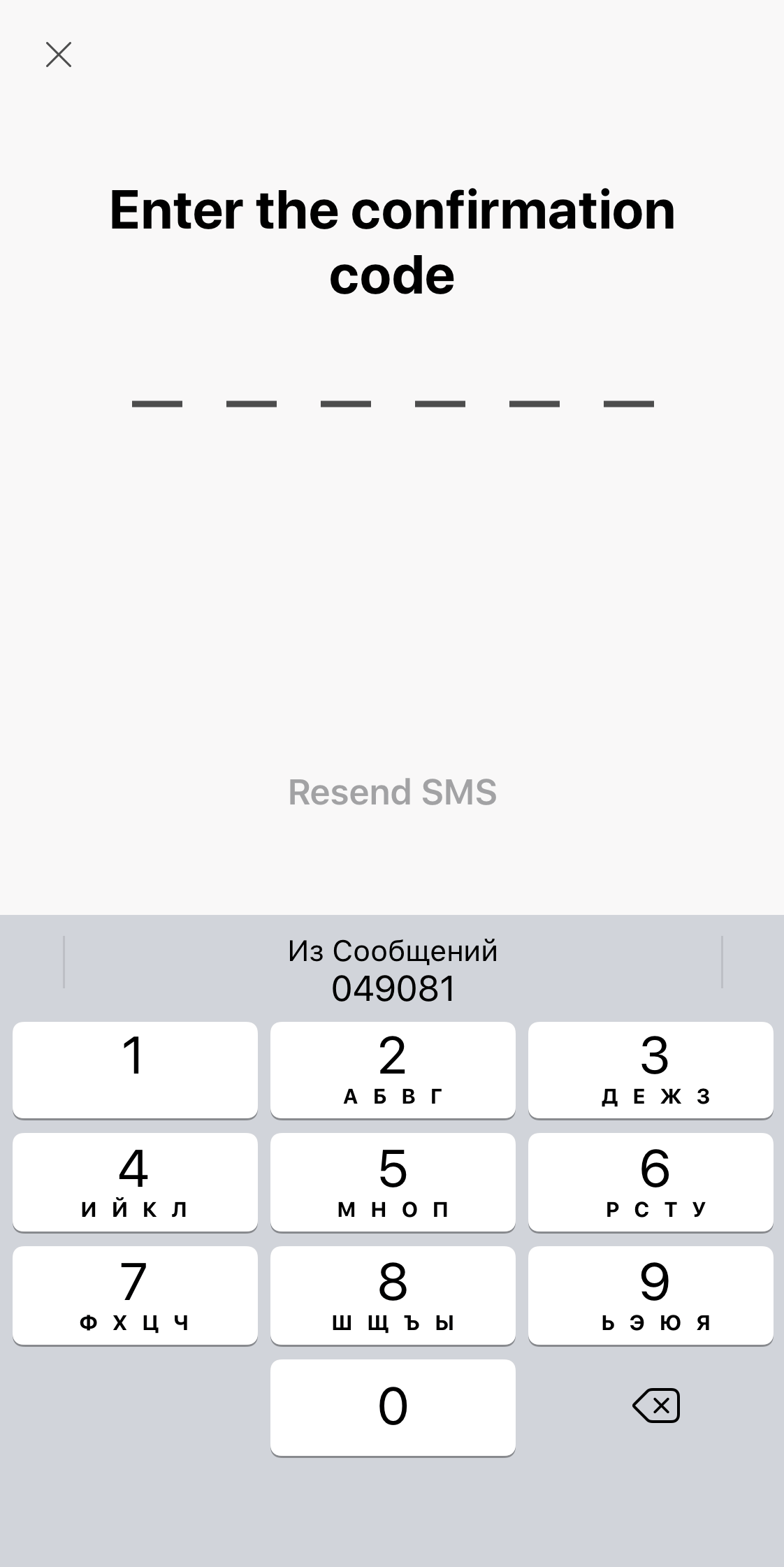
5. Sisesta SMSiga saadud kood.

6. Sisesta ja kinnita oma uus PIN-kood.

7. Kui sinu telefon seda võimaldab, siis saad biomeetriliste andmete (sõrmejälje, näotuvastuse või iirise) kasutamise aktiveerida ja kasutada seda edaspidi telefoni avamiseks.

8. MobileSCAN on aktiveeritud!


Pea meeles, et kui installid MobileSCANi uuesti oma äppi, on tehingulimiit 3000 EUR ühe makse kohta ja 3000 EUR päevas. Kui soovid oma tehingulimiite suurendada, pead pangakontorisse tulema.

Tähtis! Ühe mobiiliäpis tehtud makse limiit on 10 000 EUR, olenemata muudest MobileSCANi limiitidest.

Kui tegutsed teise isiku nimel (sul pole oma Citadele kontot), pead MobileSCANi uuesti aktiveerimiseks pangakontorisse tulema ja võtma kaasa oma vana MobileSCANi litsentsi.

Sa saad MobileSCAN-i uuesti aktiveerida internetipangas, järgides siinseid juhiseid, või teha seda oma mobiilseadmes. 

Kui oled oma äpi üle kandnud vanast seadmest või taastanud varukoopiast, pead selle kustutama ja uuesti alla laadima AppStore’ist /Google Playst.

MobileSCAN-i uuesti mobiiliäpis aktiveerimiseks pead ennast tuvastama selfi ja isikut tõendava dokumendi abil.

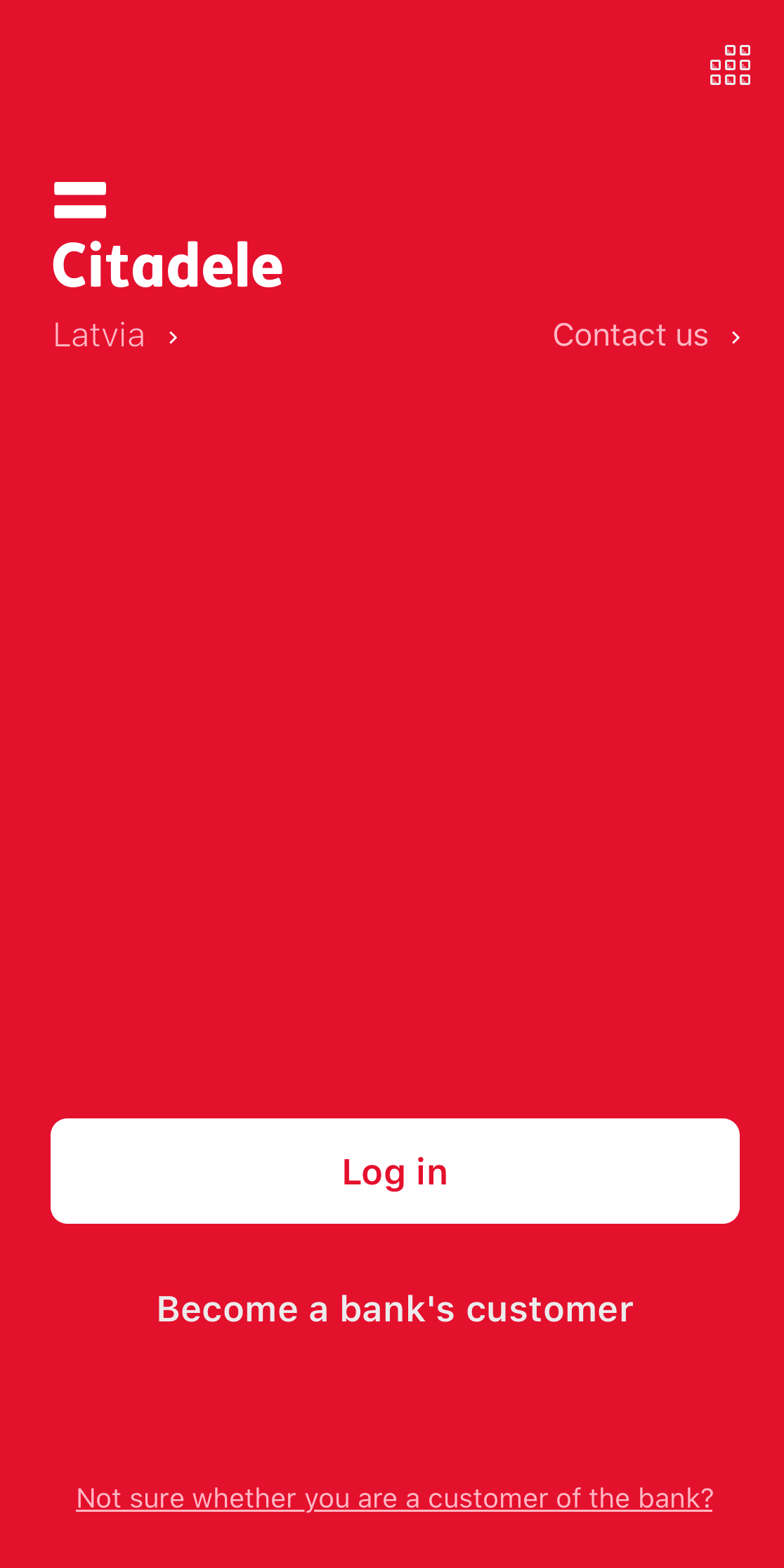
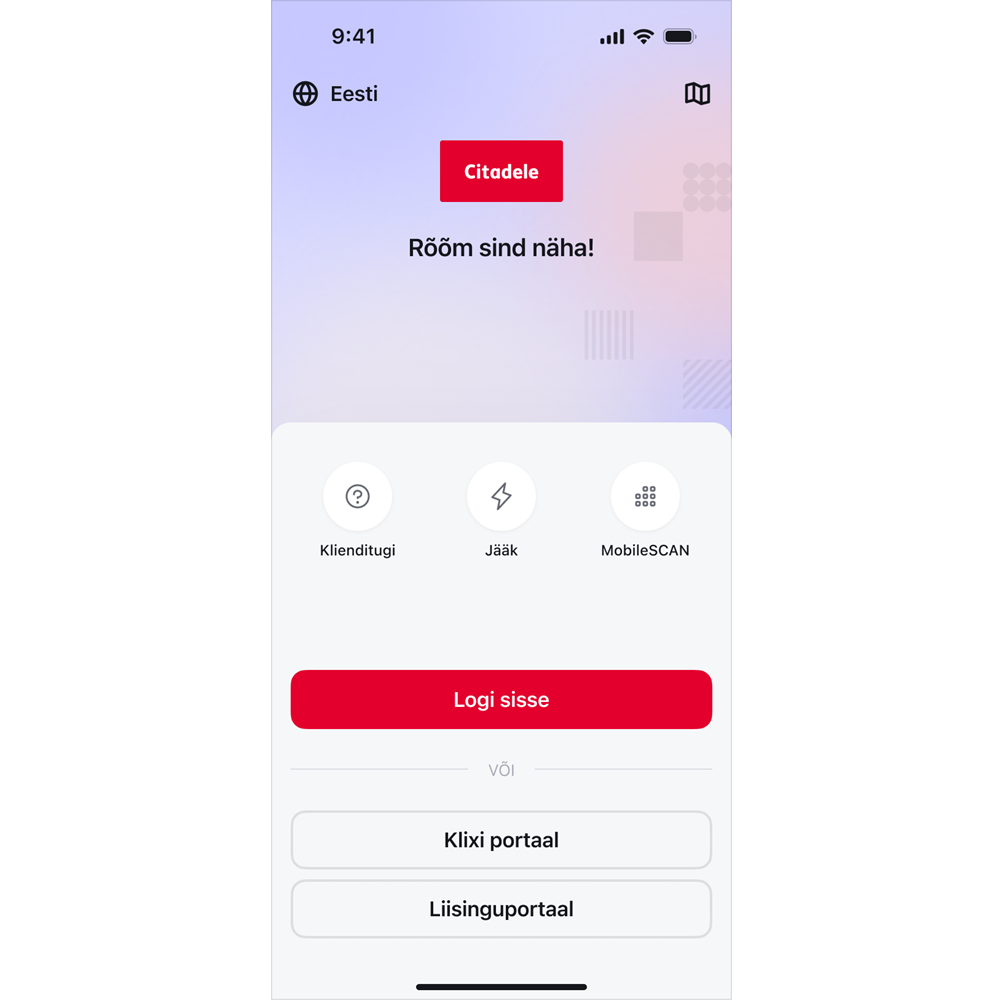
Kõigepealt ava Citadele äpp ja vali "Logi sisse".

kuvatõmmis Citadele mobiiliäpi tervitusekraanist

Sisesta oma kasutajatunnus ja isikukood või telefoninumber ning vajuta "Jätka". Kui sa ei mäleta oma kasutajatunnust, vaata siia.

Pea meeles, et telefoninumber peab ühtima sinu kontaktandmetes märgitud numbriga.

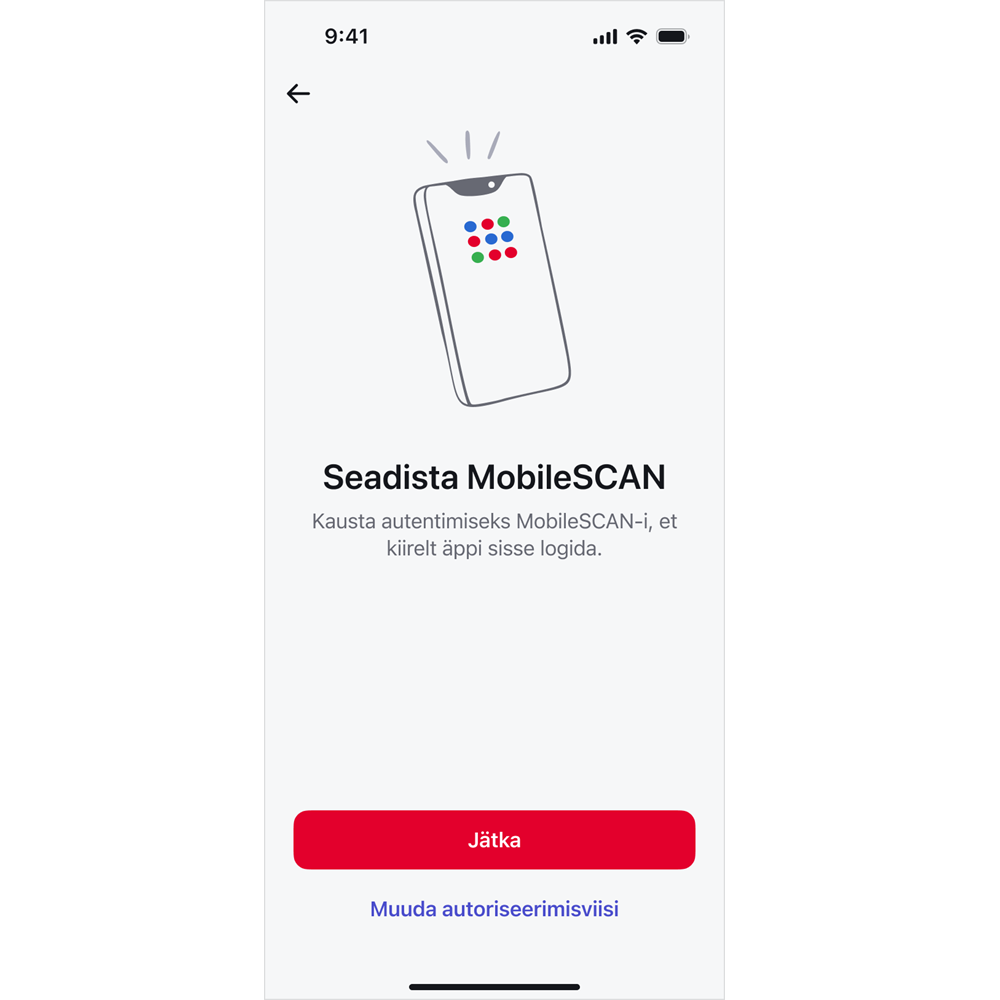
kuvatõmmis Citadele mobiiliäpi esimesest MobileSCAN-i seadistuse ekraanist

Sind suunatakse MobileSCAN-i aktiveerimise ekraanile. Vajuta "Jätka".

Järgi juhiseid oma telefonis ja saadki MobileSCAN-i uuesti aktiveeritud!

Palun pane tähele, et see funktsioon on saadaval alates rakenduse versioonist 45.6 (või uuem) iOS-is või 45.5 (või uuem) Androidis.

Kui oled Citadele klient, siis üks viis MobileSCAN litsentsi saamiseks on aktiveerida see oma internetipangas.

Kui sa ainult haldad teise kliendi kontosid ja ei ole varem MobileSCAN-i kasutanud, pead edasiste juhiste saamiseks võtma ühendust meie klienditoega. Kui sul on juba MobileSCANi litsents olemas, taasaktiveeri see mobiiliäpis.

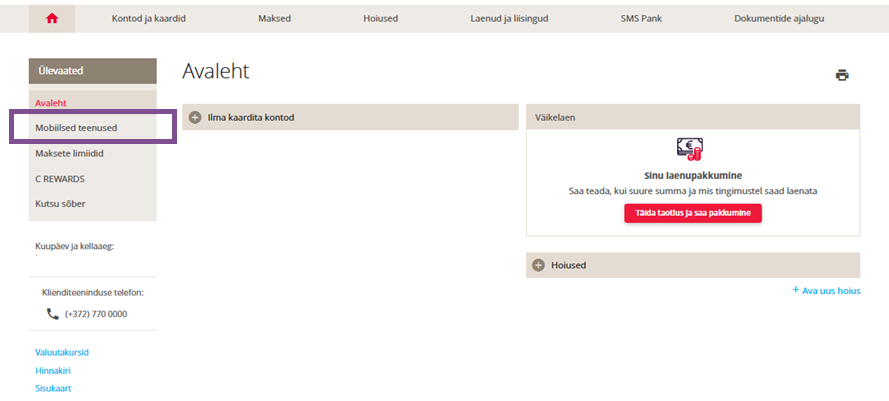
1. Sisene Citadele internetipanka, kasutades mõnda muud olemasolevat autentimisviisi, ja vali vasakult menüüst "Mobiilsed teenused".

Pea meeles, et see on saadaval ainult juhul, kui oled loginud sisse enda kontole!

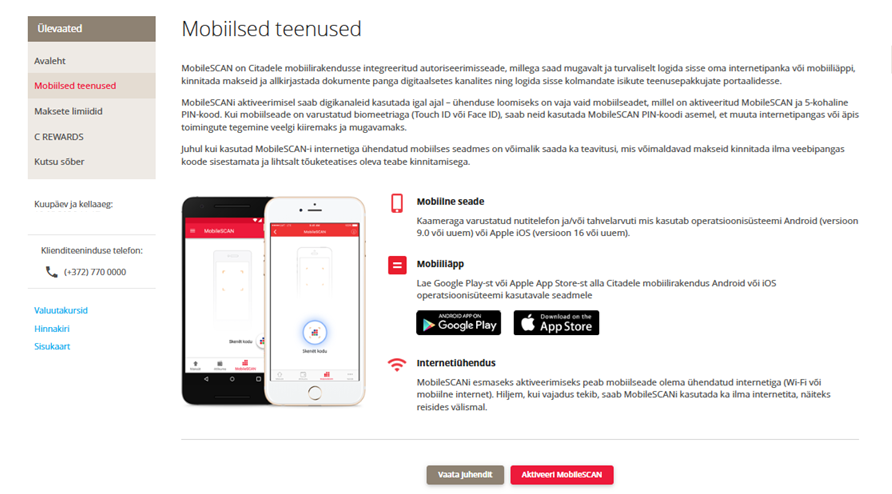
2. Loe kuvatud teavet ja klõpsa "Aktiveeri MobileSCAN".

3. Võta mobiilseade, milles soovid MobileSCAN-i aktiveerida, ava Citadele äpp ja klõpsa avalehel MobileSCAN ikoonil. Näed ekraani, kust saab alustada aktiveerimisprotsessi.

Veendu, et enne protsessi alustamist oled äpi taasinstallinud!

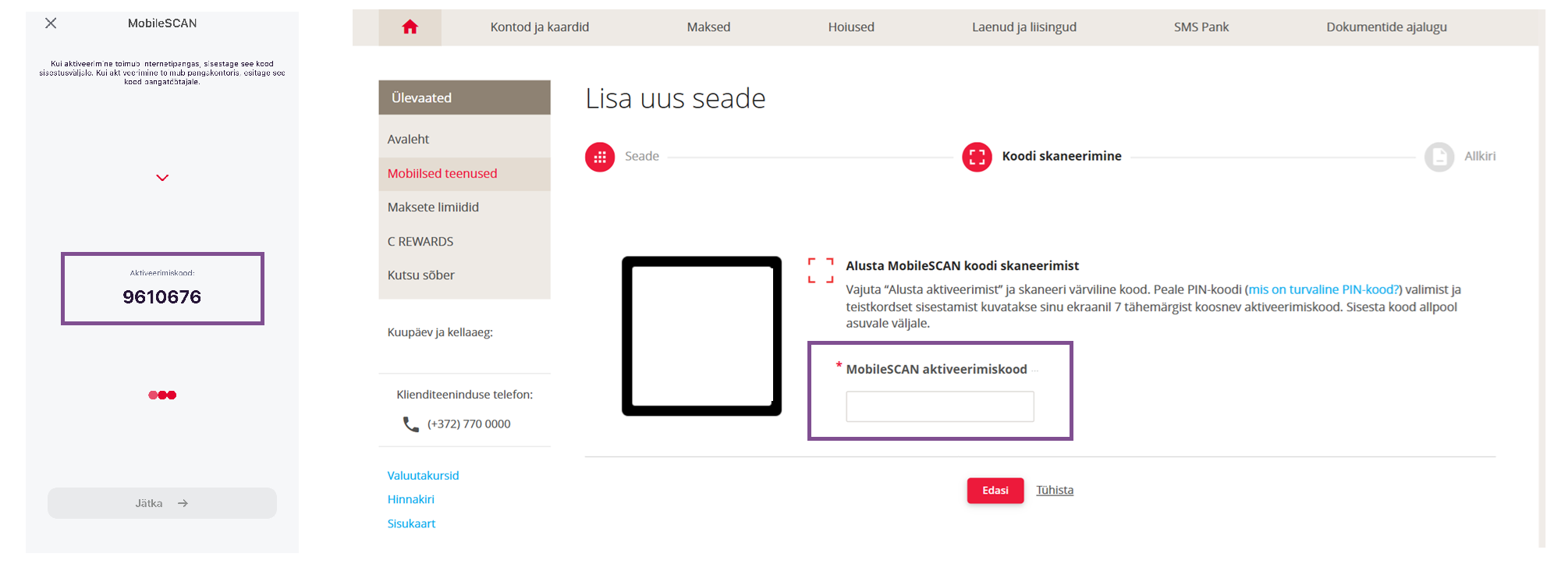
4. Klõpsa internetipangas nupul „Skaneeri kood“ ja kasuta oma telefoni, et skaneerida värviline kood, mis on kuvatud internetipanga aknas.

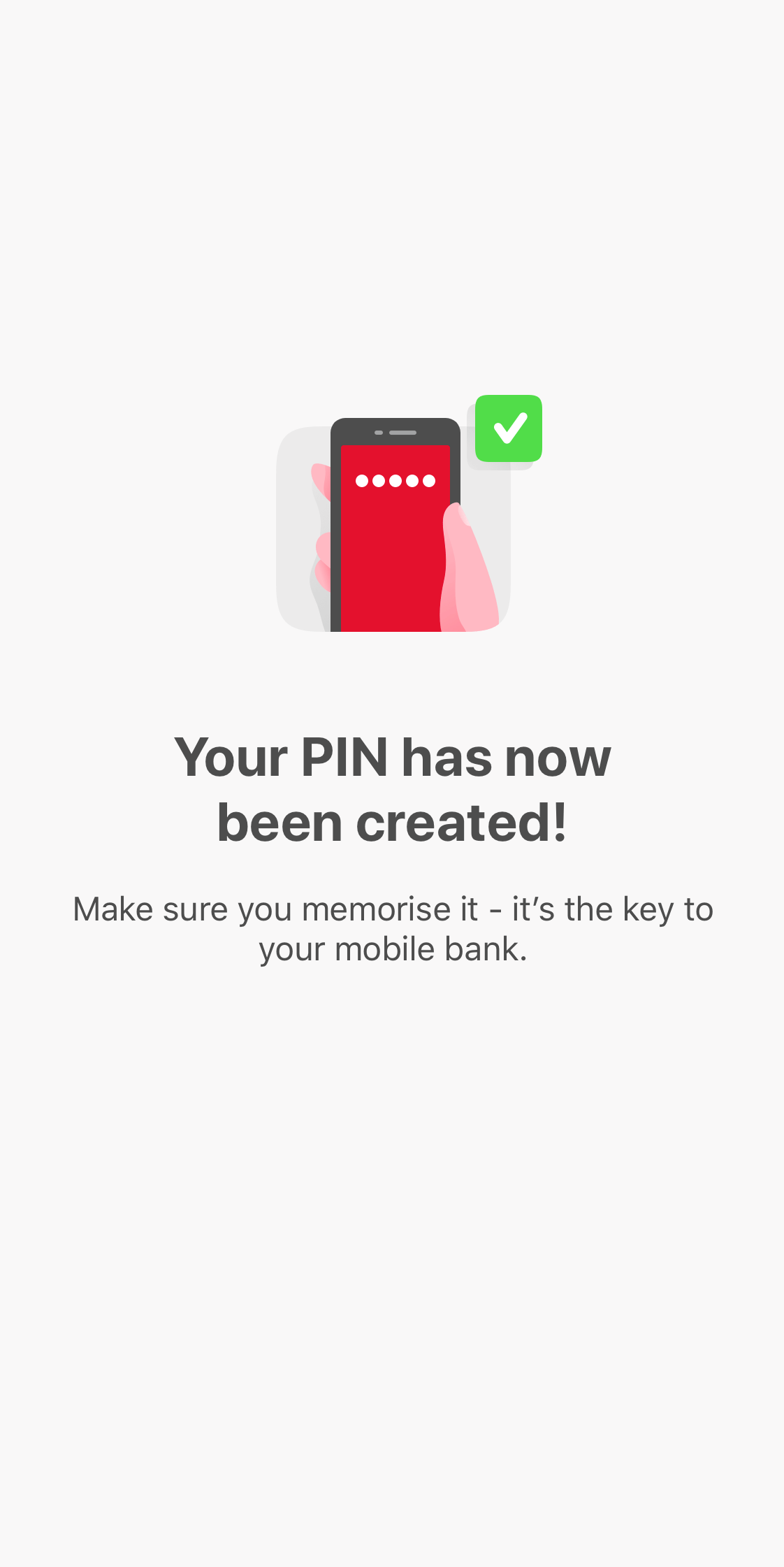
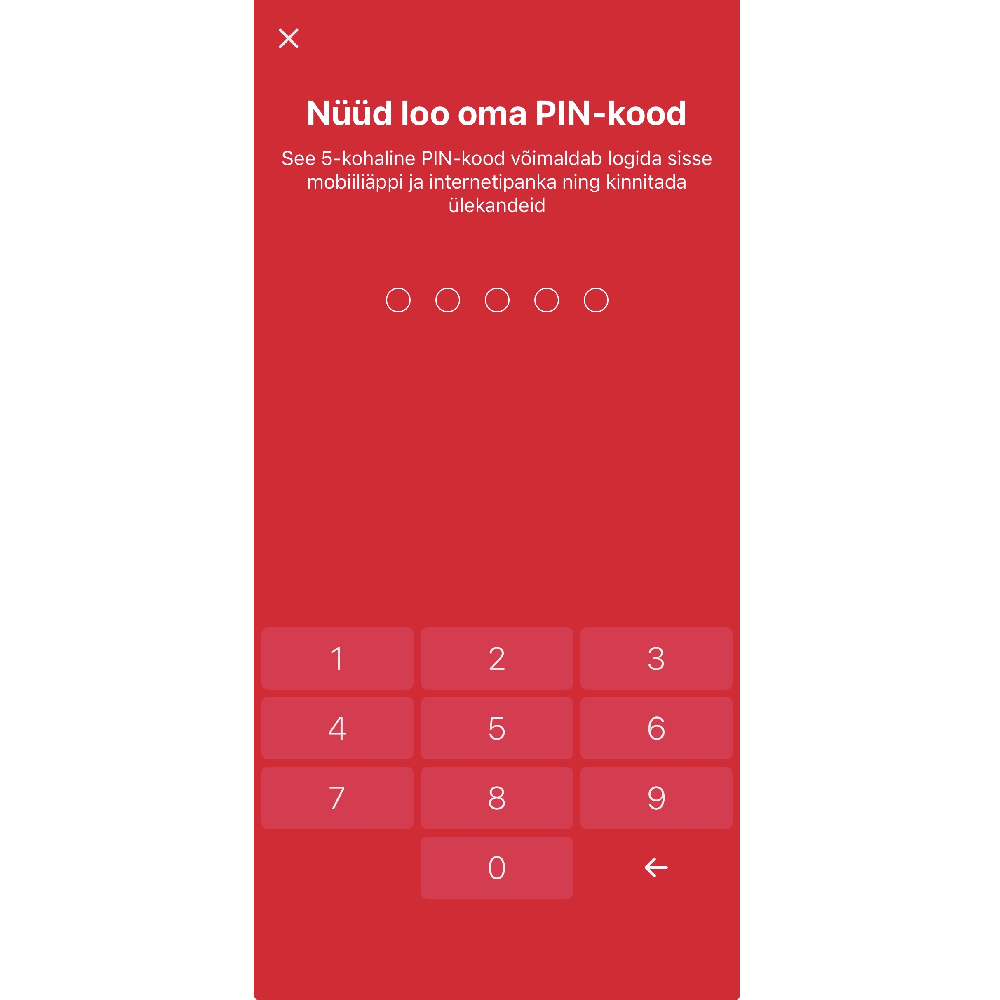
5. Seejärel vali endale 5-kohaline PIN-kood, mida edaspidi kasutad internetipanka või äppi sisselogimiseks ning toimingute kinnitamiseks. PIN-kood tuleb kinnitamiseks uuesti sisestada.

6. Sinu seadme ekraanile ilmub aktiveerimiskood. See kood tuleb sisestada internetipangas väljale "MobileSCAN aktiveerimiskood". 


7. Internetipangas kuvatakse autoriseerimise ekraan. Autoriseeri toiming selle seadmega, mida kasutasid internetipanka sisselogimiseks! Seejärel saad telefonis klõpsata aktiveerimiskoodi all oleval nupul "Jätka".


Ja ongi MobileSCAN aktiveeritud!

MobileSCAN limiite saad suurendada:


Autoriseerimisvahendite limiidid

Selleks, et saaksime MobileSCANi limiite kaugteel muuta, tuleb teha kahte asja:

1.Esita avaldus. 
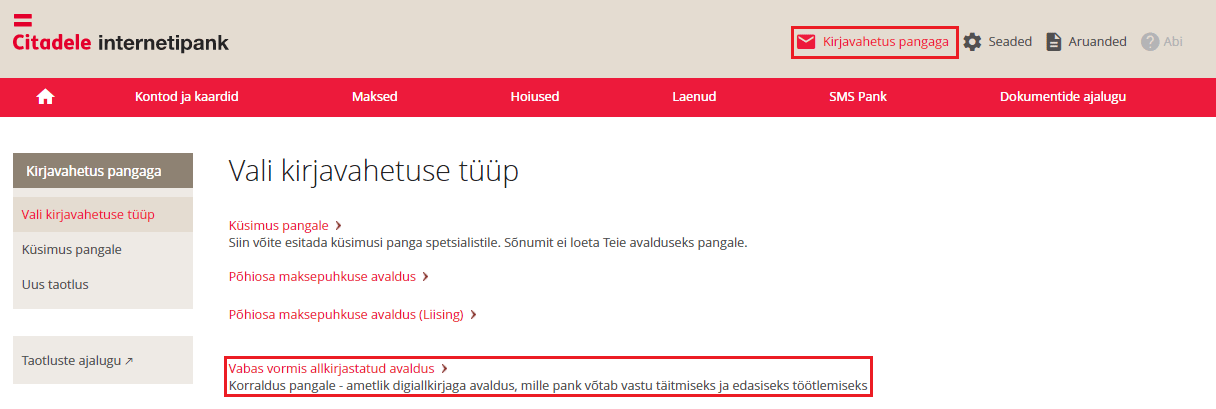
Selleks logi sisse internetipanga täisversiooni (meie veebisaidi kaudu) ja klõpsa jaotises Kirjavahetus pangaga valikul Vabas vormis allkirjastatud avaldus.

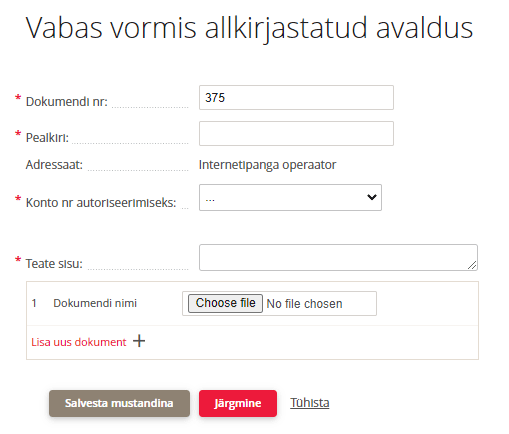
Sisesta järgnev info:

  • Pealkiri: MobileSCAN limiidi suurendamine
  • Konto nr autoriseerimiseks: vali nimekirjast mõni oma kontodest
  • Teate sisu: Täida lahter kasutades järgnevat põhja: Palun suurendada oma MobileSCAN limiite kaugteel, sest ... (kirjelda põhjust)

Vajuta "Järgmine" ja kinnita avaldus kasutades oma autoriseerimisseadet. 

Sa saad kontrollida, kas sinu avaldus on edukalt edastatud Dokumentide ajaloost. Näed avalduse kõrval märget "P", mis tähendab, et taotlus on võetud töösse.

2. Helista panka numbril 77 00 000 ja teata pangatöötajale, et oled esitanud taotluse oma MobileSCANi limiidi suurendamiseks.

Ole valmis ennast telefoni teel tuvastama.


Sisene Citadele mobiiliäppi, kasutades MobileSCANi. Klõpsa profiiliikoonil ekraani paremas ülanurgas ja vali „Muuda MobileSCANi PIN-koodi”.

Järgi äpis kuvatavaid juhiseid.

1. Sisesta olemasolev MobileSCANi kood.
2. Sisesta uus MobileSCANi kood.
3. Sisesta uus MobileSCANi kood uuesti.

Ja sinu MobileSCANi kood ongi muudetud!

Kui oled oma MobileSCANi PIN-koodi unustanud ega saa Citadele äppi sisse logida, tuleb äpis MobileSCANi ühendus katkestada ja uuesti käivitada. Pank ei salvesta MobileSCANi PIN-koodi, mistõttu me ei saa seda sulle meelde tuletada. Olemasoleva MobileSCANi ühenduse katkestamiseks toimi järgmiselt:

1. Ava äpp ja klõpsa nuppu „MobileSCAN“.

2. Klõpsa hammasratta ikoonil üleval paremal nurgas.

3. Ava seadme teave ja klõpsa nuppu „Deaktiveeri see MobileSCAN seade“.

Kui sul on pangas eraisiku konto, saad MobileSCANi uuesti installimiseks selle aktiveerida ainult äpis:

1. Vajuta Logi sisse.

2. Sisesta oma internetipanga kasutajanimi ja parool.

3. MobileSCAN aktiveerimine hakkab automaatselt

4. Veendu, et telefoninumber oleks õige, ja klõpsa nupul „Saada SMS“.

5. Sisesta SMSiga saadud kood.

6. Sisesta ja kinnita oma uus PIN-kood.

7. Kui sinu telefon seda võimaldab, siis saad biomeetriliste andmete (sõrmejälje, näotuvastuse või iirise) kasutamise aktiveerida ja kasutada seda edaspidi telefoni avamiseks.

8. MobileSCAN on aktiveeritud!


Pea meeles, et kui installid MobileSCANi uuesti oma äppi, on tehingulimiit 3000 EUR ühe makse kohta ja 3000 EUR päevas. Kui soovid oma tehingulimiite suurendada, pead pangakontorisse tulema.

Tähtis! Ühe mobiiliäpis tehtud makse limiit on 10 000 EUR, olenemata muudest MobileSCANi limiitidest.

Kui tegutsed teise isiku nimel (sul pole oma Citadele kontot), pead MobileSCANi uuesti aktiveerimiseks pangakontorisse tulema ja võtma kaasa oma vana MobileSCANi litsentsi.

Sa saad MobileSCAN-i uuesti aktiveerida internetipangas, järgides siinseid juhiseid, või teha seda oma mobiilseadmes. 

Kui oled oma äpi üle kandnud vanast seadmest või taastanud varukoopiast, pead selle kustutama ja uuesti alla laadima AppStore’ist /Google Playst.

MobileSCAN-i uuesti mobiiliäpis aktiveerimiseks pead ennast tuvastama selfi ja isikut tõendava dokumendi abil.

Kõigepealt ava Citadele äpp ja vali "Logi sisse".

kuvatõmmis Citadele mobiiliäpi tervitusekraanist

Sisesta oma kasutajatunnus ja isikukood või telefoninumber ning vajuta "Jätka". Kui sa ei mäleta oma kasutajatunnust, vaata siia.

Pea meeles, et telefoninumber peab ühtima sinu kontaktandmetes märgitud numbriga.

kuvatõmmis Citadele mobiiliäpi esimesest MobileSCAN-i seadistuse ekraanist

Sind suunatakse MobileSCAN-i aktiveerimise ekraanile. Vajuta "Jätka".

Järgi juhiseid oma telefonis ja saadki MobileSCAN-i uuesti aktiveeritud!

Palun pane tähele, et see funktsioon on saadaval alates rakenduse versioonist 45.6 (või uuem) iOS-is või 45.5 (või uuem) Androidis.

Kui oled Citadele klient, siis üks viis MobileSCAN litsentsi saamiseks on aktiveerida see oma internetipangas.

Kui sa ainult haldad teise kliendi kontosid ja ei ole varem MobileSCAN-i kasutanud, pead edasiste juhiste saamiseks võtma ühendust meie klienditoega. Kui sul on juba MobileSCANi litsents olemas, taasaktiveeri see mobiiliäpis.

1. Sisene Citadele internetipanka, kasutades mõnda muud olemasolevat autentimisviisi, ja vali vasakult menüüst "Mobiilsed teenused".

Pea meeles, et see on saadaval ainult juhul, kui oled loginud sisse enda kontole!

2. Loe kuvatud teavet ja klõpsa "Aktiveeri MobileSCAN".

3. Võta mobiilseade, milles soovid MobileSCAN-i aktiveerida, ava Citadele äpp ja klõpsa avalehel MobileSCAN ikoonil. Näed ekraani, kust saab alustada aktiveerimisprotsessi.

Veendu, et enne protsessi alustamist oled äpi taasinstallinud!

4. Klõpsa internetipangas nupul „Skaneeri kood“ ja kasuta oma telefoni, et skaneerida värviline kood, mis on kuvatud internetipanga aknas.

5. Seejärel vali endale 5-kohaline PIN-kood, mida edaspidi kasutad internetipanka või äppi sisselogimiseks ning toimingute kinnitamiseks. PIN-kood tuleb kinnitamiseks uuesti sisestada.

6. Sinu seadme ekraanile ilmub aktiveerimiskood. See kood tuleb sisestada internetipangas väljale "MobileSCAN aktiveerimiskood". 


7. Internetipangas kuvatakse autoriseerimise ekraan. Autoriseeri toiming selle seadmega, mida kasutasid internetipanka sisselogimiseks! Seejärel saad telefonis klõpsata aktiveerimiskoodi all oleval nupul "Jätka".


Ja ongi MobileSCAN aktiveeritud!

MobileSCAN limiite saad suurendada:


Autoriseerimisvahendite limiidid

Selleks, et saaksime MobileSCANi limiite kaugteel muuta, tuleb teha kahte asja:

1.Esita avaldus. 
Selleks logi sisse internetipanga täisversiooni (meie veebisaidi kaudu) ja klõpsa jaotises Kirjavahetus pangaga valikul Vabas vormis allkirjastatud avaldus.

Sisesta järgnev info:

  • Pealkiri: MobileSCAN limiidi suurendamine
  • Konto nr autoriseerimiseks: vali nimekirjast mõni oma kontodest
  • Teate sisu: Täida lahter kasutades järgnevat põhja: Palun suurendada oma MobileSCAN limiite kaugteel, sest ... (kirjelda põhjust)

Vajuta "Järgmine" ja kinnita avaldus kasutades oma autoriseerimisseadet. 

Sa saad kontrollida, kas sinu avaldus on edukalt edastatud Dokumentide ajaloost. Näed avalduse kõrval märget "P", mis tähendab, et taotlus on võetud töösse.

2. Helista panka numbril 77 00 000 ja teata pangatöötajale, et oled esitanud taotluse oma MobileSCANi limiidi suurendamiseks.

Ole valmis ennast telefoni teel tuvastama.


Sisene Citadele mobiiliäppi, kasutades MobileSCANi. Klõpsa profiiliikoonil ekraani paremas ülanurgas ja vali „Muuda MobileSCANi PIN-koodi”.

Järgi äpis kuvatavaid juhiseid.

1. Sisesta olemasolev MobileSCANi kood.
2. Sisesta uus MobileSCANi kood.
3. Sisesta uus MobileSCANi kood uuesti.

Ja sinu MobileSCANi kood ongi muudetud!

Rohkem võimalusi

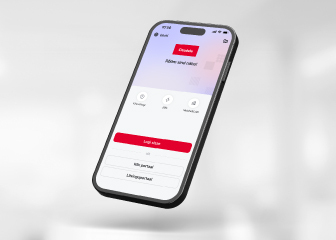
Mobiiltelefoni ekraanil on avatud Citadele mobiilirakenduse sisselogimisvaade.

Mobiiliäpp

Kasuta pangateenuseid endale mugaval ajal ja kohas. Kinnita makseid sõrmejälje või näotuvastusega.
Loe lisaks
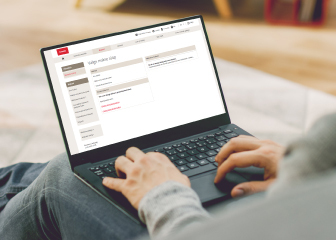
Sülearvuti, milles on avatud Citadele internetipank. Ekraanil on kuvatud põhiteabe jaotis.

Internetipank

Mugav ja turvaline viis oma igapäevatehingute haldamiseks. Taotle erinevaid laene ja allkirjasta toodete lepinguid.
Loe lisaks
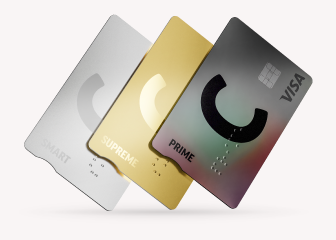
Kolm Citadele maksekaarti – C prime (hall vikerkaareläikega), C supreme (kuldne) ja C smart (hõbedane) – asetatud kihtidena üksteise peale.

C pangakaardid

Tasuta Euroopa maksed ja sularaha väljavõtt automaatidest üle kogu maailma. C REWARDS programmi auhinnad ja allahindlused.
Loe lisaks