Перейти к содержимому страницы

Интернет-банк для предприятий

Управляйте деньгами своего предприятия просто и надежно.

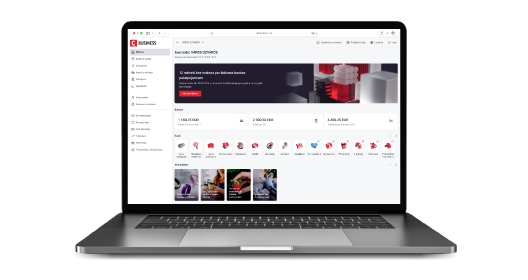
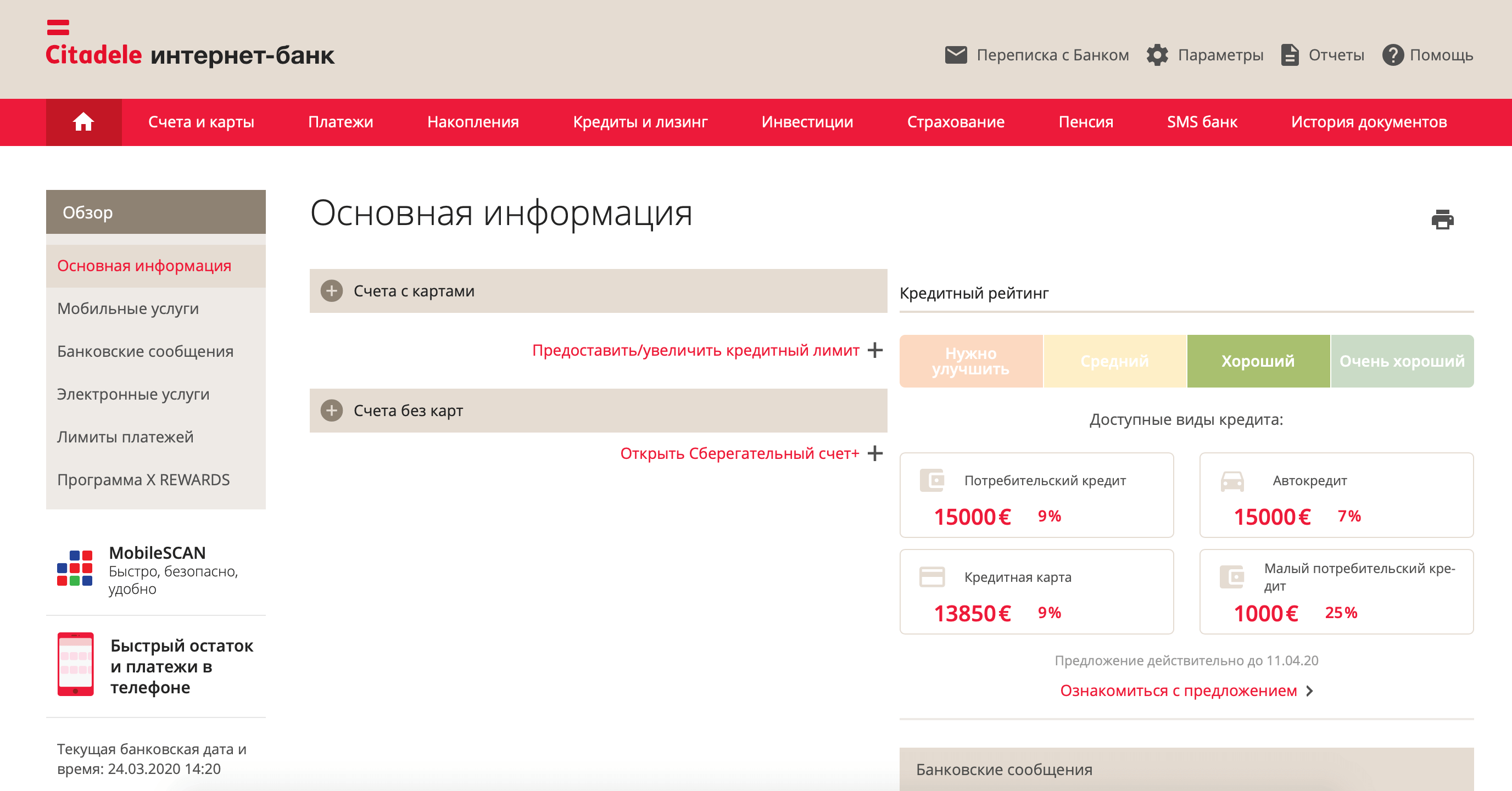
Компьютер с открытым интернет-банком Citadele. На экране виден раздел «Основная информация».

Удобное управление

Просматривайте все счета, остатки и транзакции предприятия в одном месте.

Широкие возможности платежей

Совершайте перечисления и оплачивайте счета.

Списки платежей

Формируйте списки платежей в системе бухгалтерского учета и импортируйте их в интернет-банк.

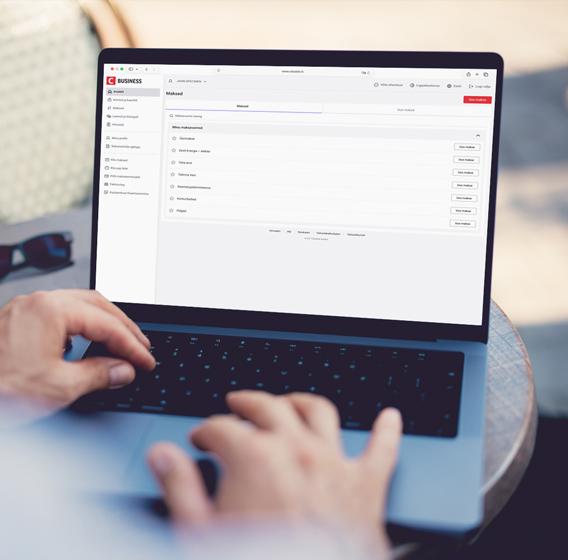
Женщина держит на коленях ноутбук, на экране которого отображается раздел платежей интернет-банка Citadele.

Доступные действия

  • Совершайте платежи и создавайте списки платежей, указав счет в любом банке мира.
  • Импортируйте платежи из своей бухгалтерской программы (поддерживаем форматы ISO и Fidavista). Загружайте в файл столько платежей, сколько нужно, и оплачивайте одновременно от 50 до 500 транзакций в зависимости от используемого устройства авторизации.
  • Создавайте группы счетов, чтобы видеть остатки и оборот в консолидированном виде.
  • Устанавливайте категории авторизации, которые позволяют определять права доступа каждого пользователя интернет-банка.
  • Заказывайте платежные карты для предприятия.
  • Регистр получателей заработной платы.

Покупки через интернет

  • Рассчитывайтесь в интернете за товары и услуги, оплачивая их со счета предприятия.
  • Если у вас есть свой интернет-магазин, подключите решение э-коммерции и дайте своим клиентам возможность оплачивать товары и услуги через интернет-банк или мобильное приложение.

Нужна помощь?

Получите мгновенные ответы на интересующие вас вопросы 24/7 от поддержки нашего сайта – виртуального финансового консультанта Адель.

Если вы забыли свой PIN-код MobileSCAN и не можете подключиться к мобильному приложению Citadele, отключите существующий MobileSCAN в приложении и активируйте его повторно. Банк не хранит ваш PIN-код MobileSCAN и не может вам его напомнить. Как отключить существующий MobileSCAN:

1. Откройте приложение и кликните на раздел MobileSCAN.

2. В верхнем правом углу экрана нажмите на иконку настроек MobileSCAN.

3. Откройте информацию об устройстве и нажмите на «Отключить данное устройство MobileSCAN».

Если у вас есть счет частного лица в банке, вы можете активировать MobileSCAN в мобильном приложении:

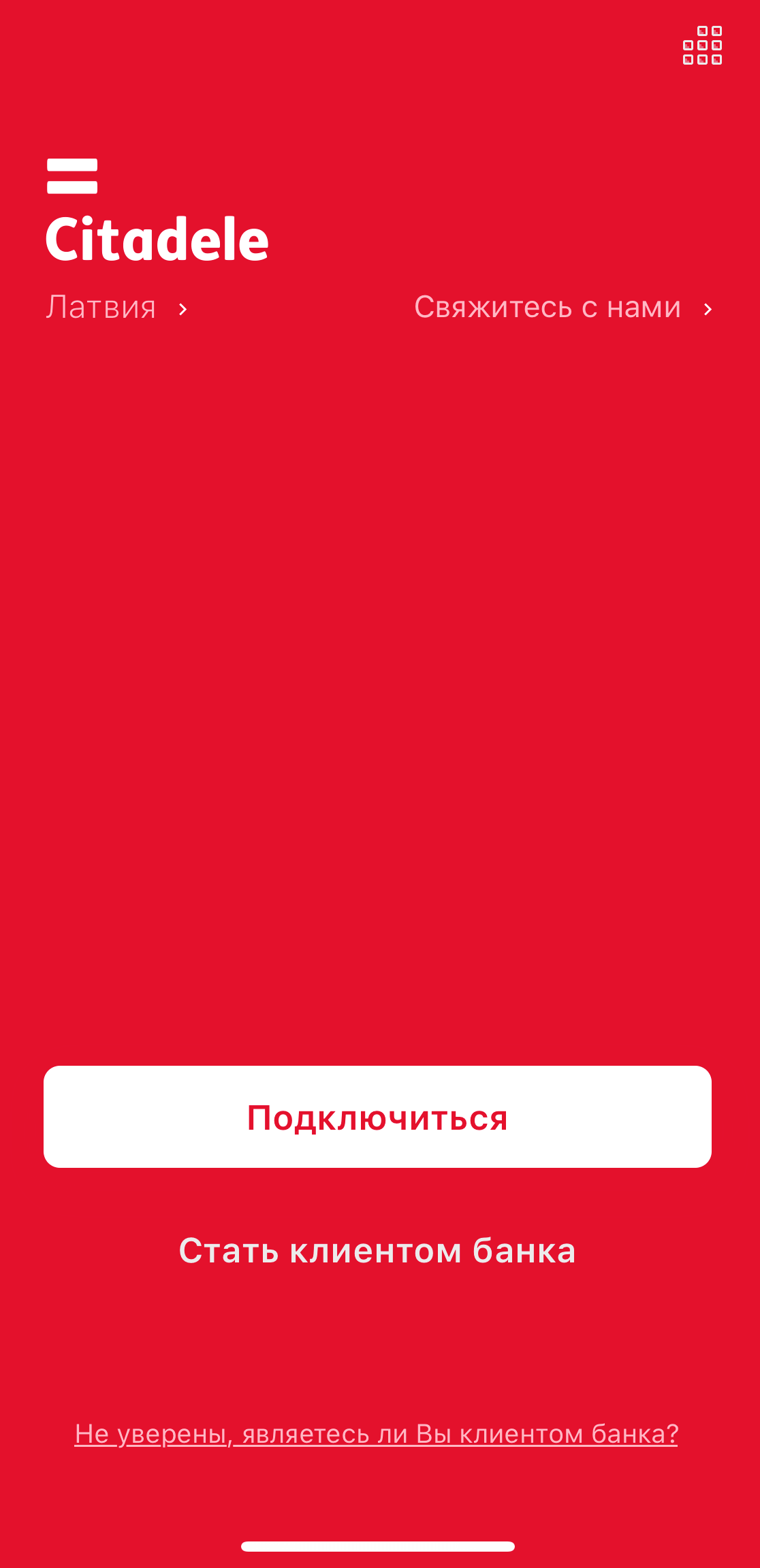
1. Откройте мобильное приложение Citadele и нажмите кнопку «Подключиться».

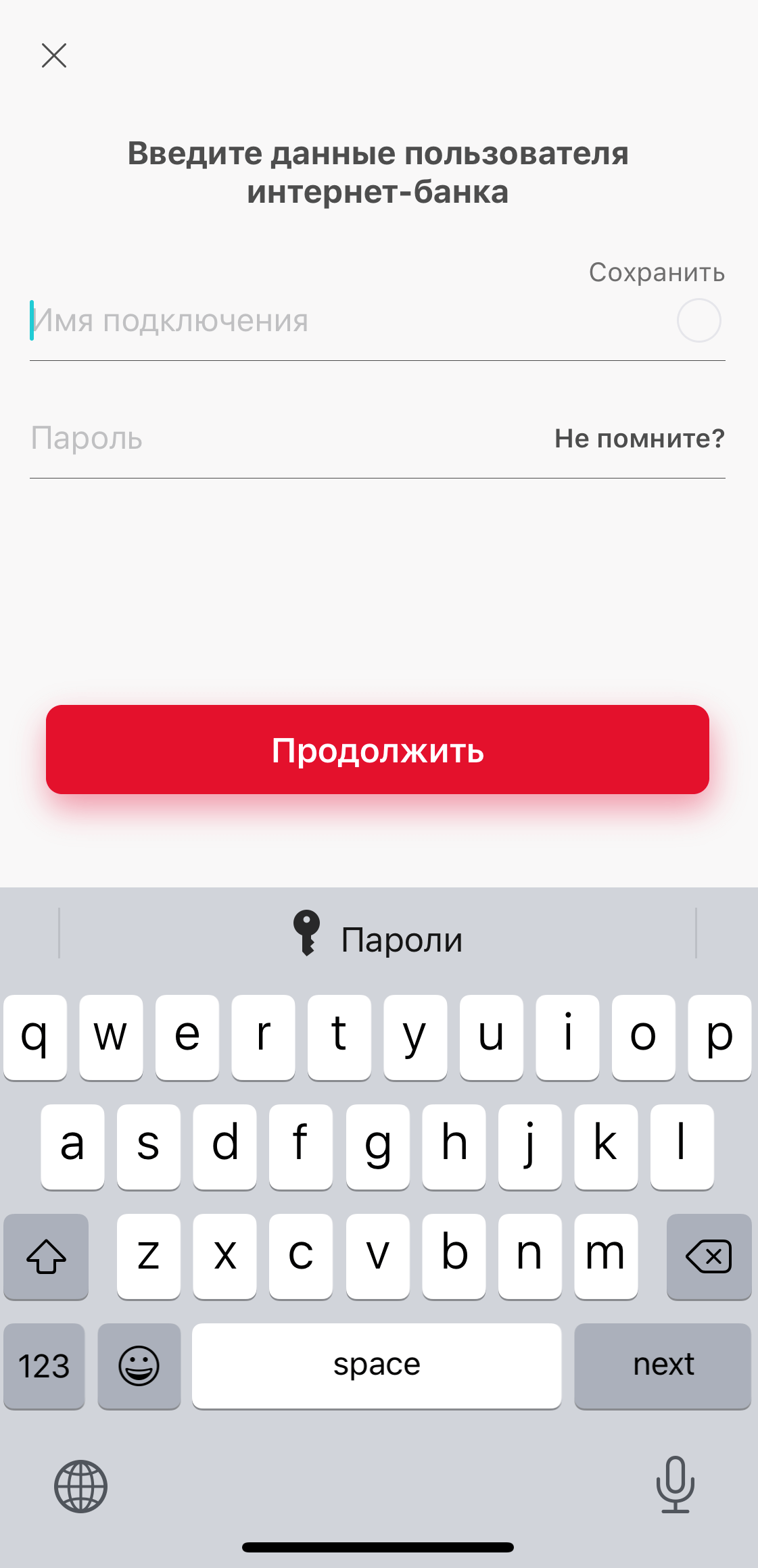
2. Введите свое имя подключения и пароль интернет-банка.

3. Активация MobileSCAN начнется автоматически.

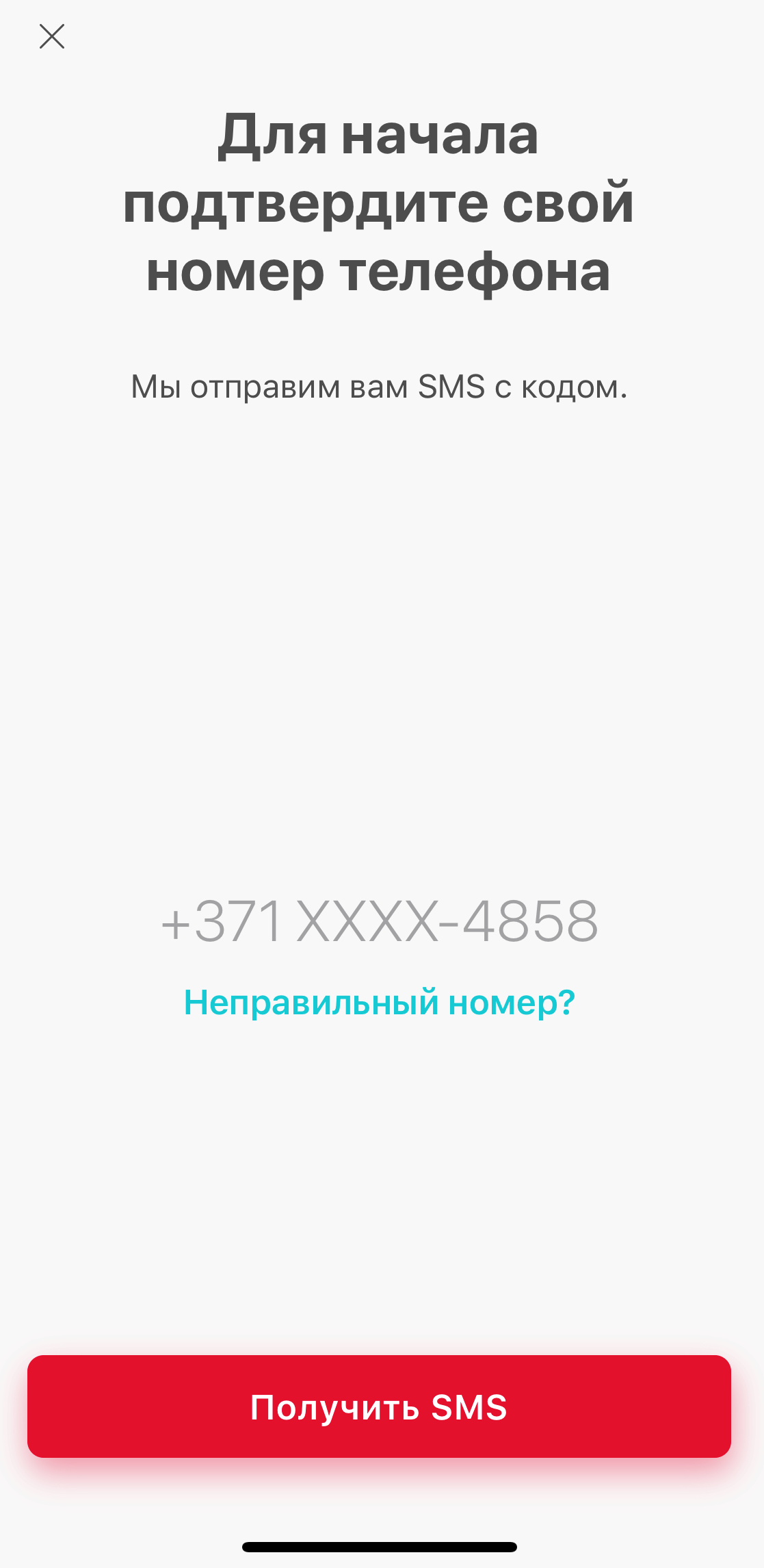
4. Проверьте правильность указанного номера телефона и нажмите кнопку «Получить смс-сообщение».

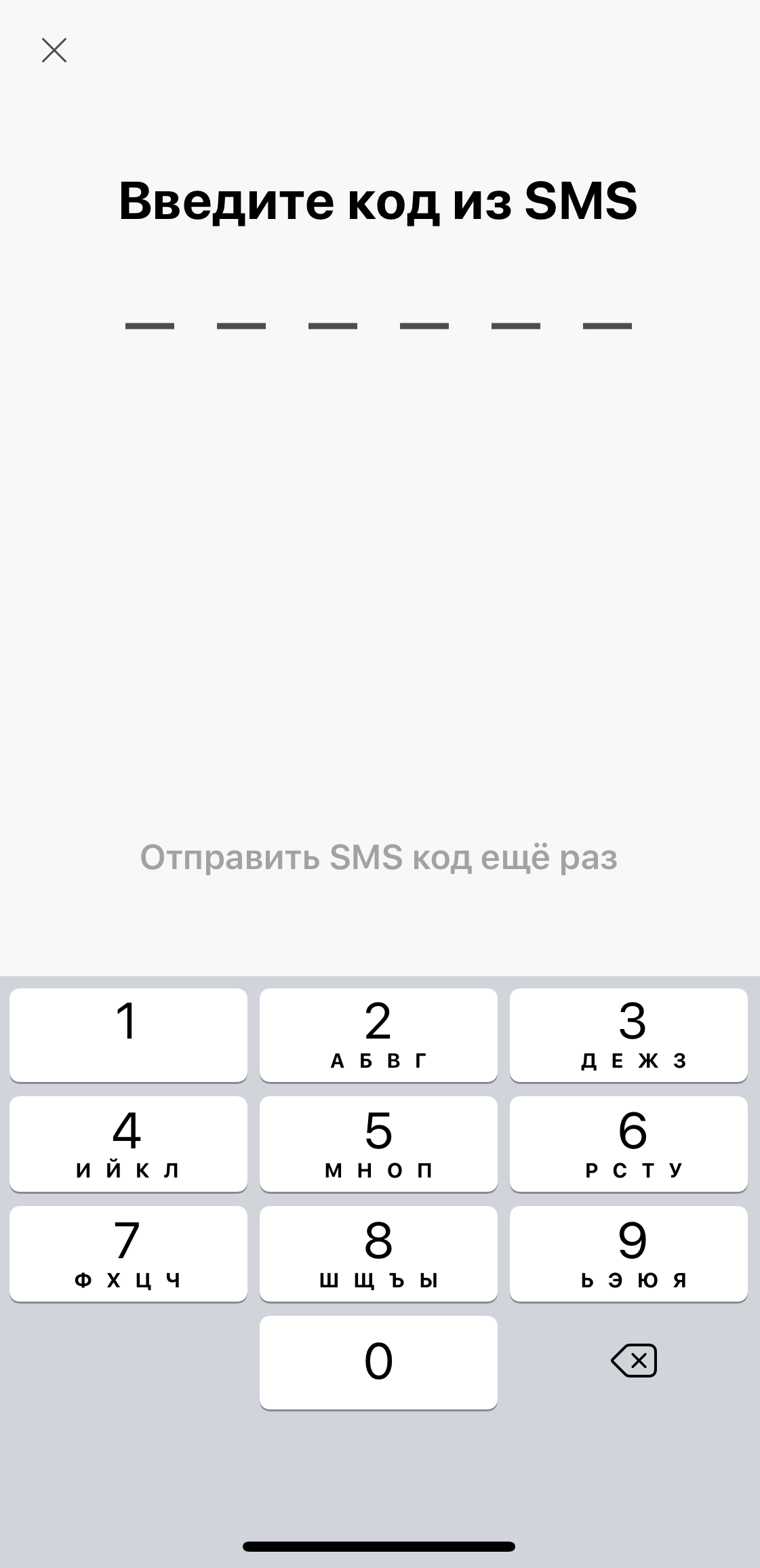
5. Введите код, полученный в смс-сообщении.

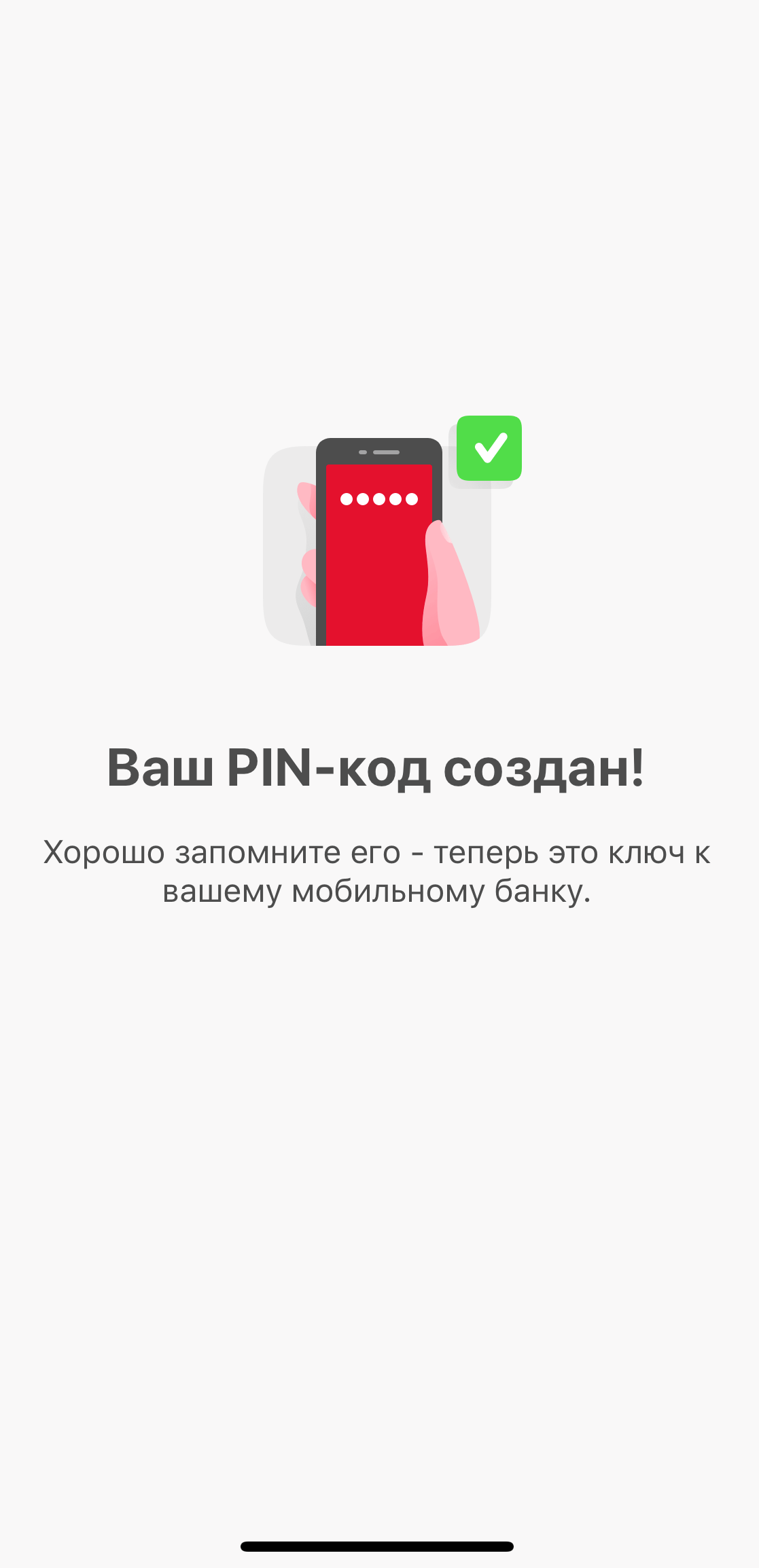
6. Создайте и подтвердите новый PIN-код.

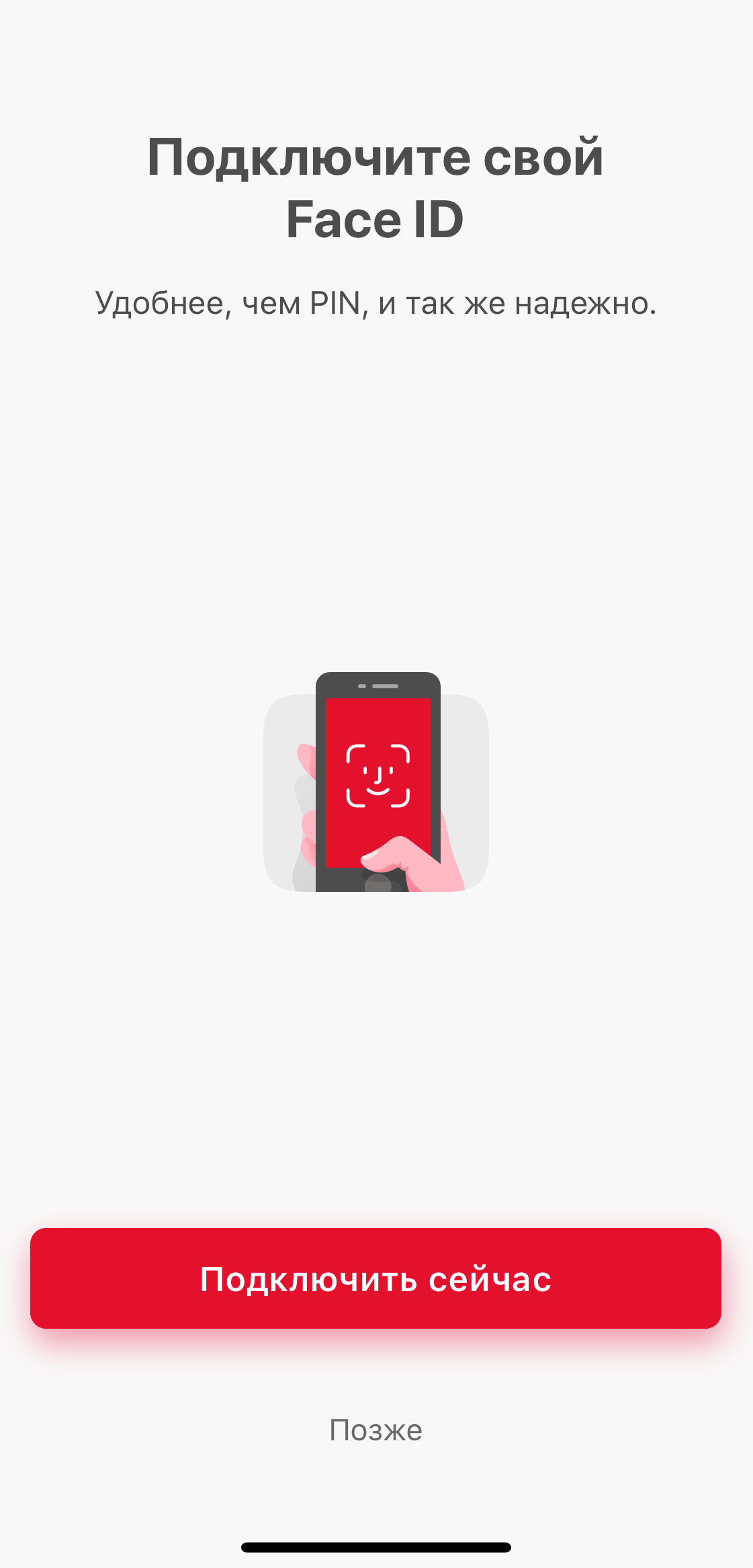
7. Активируйте использование биометрических данных (распознавание отпечатка пальца, лица и радужной оболочки глаза), если ваше мобильное устройство поддерживает эту технологию, и вы используете ее для разблокирования телефона.

8. Готово! MobileSCAN создан!


Обратите внимание! После переустановки MobileSCAN на мобильном устройстве лимит одного платежа и общий дневной лимит транзакций составит 3000 EUR. Чтобы увеличить лимиты, просим посетить филиал банка. 

Важно! Лимит одного платежа в мобильном приложении составляет 10 000 EUR, независимо от других лимитов MobileSCAN.

Если у вас нет своего счета в банке Citadele и вы действуете от имени другого лица, то для повторной активации MobileSCAN вам следует посетить филиал банка, имея при себе ранее выданную лицензию MobileSCAN.

Вы можете повторно активировать MobileSCAN в интернет-банке, следуя инструкции здесь.

Если приложение было перенесено со старого устройства или восстановлено из резервной копии, его необходимо удалить и установить заново из AppStore или Google Play.

Для повторной активации MobileSCAN в приложении на телефоне вам потребуется пройти идентификацию с помощью селфи и документа, удостоверяющего личность.

Сначала откройте приложение Citadele и выберите «Подключиться».

Введите имя пользователя и Личный код / номер телефона, затем нажмите «Продолжить». Если Вы не помните свой имя пользователя, посмотрите здесь.

Обратите внимание: введенный номер телефона должен совпадать с номером, указанным в Вашей контактной информации.

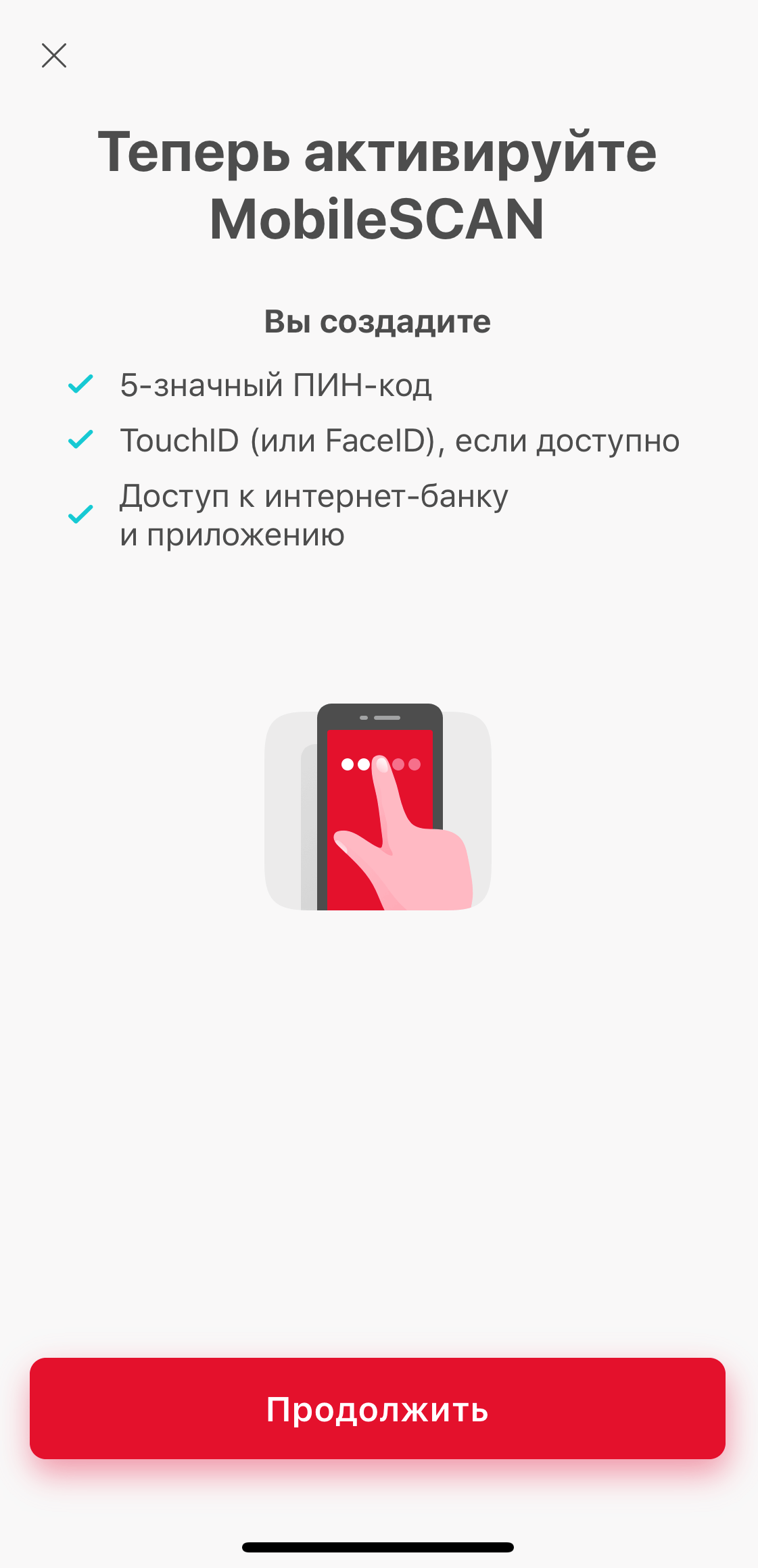
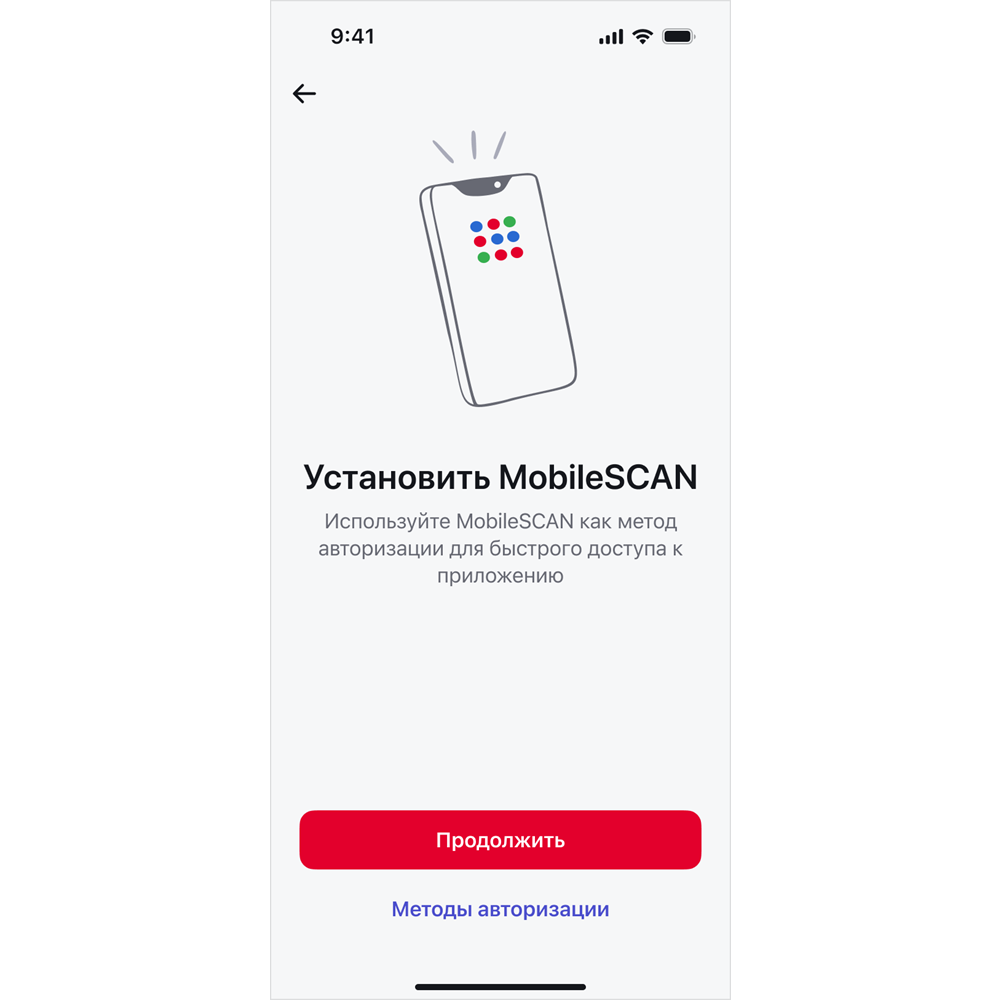
Вы будете перенаправлены на экран активации MobileSCAN. Нажмите «Продолжить».

Выполните указанные действия на своем телефоне, и MobileSCAN будет готов к использованию.

Пожалуйста, обратите внимание, что эта функция доступна начиная с версии приложения 45.6 (или более новой) для iOS и 45.5 (или более новой) для Android.


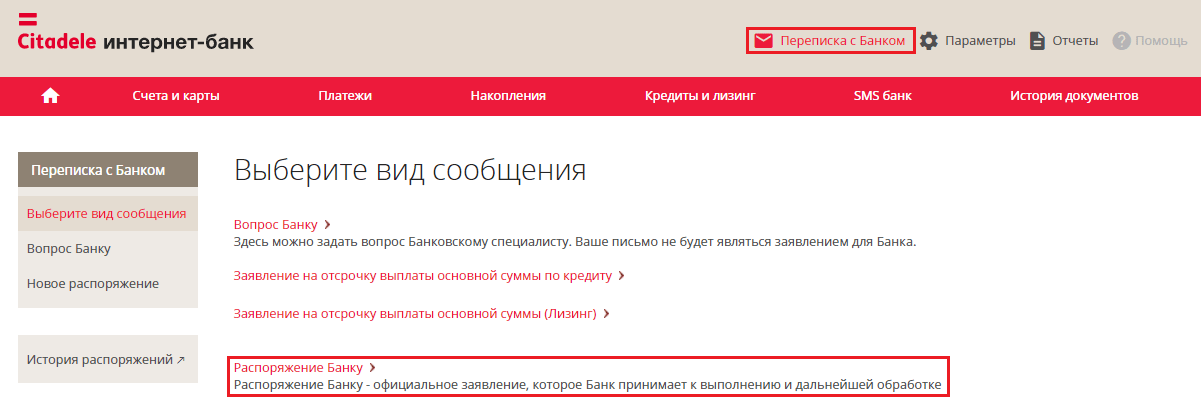
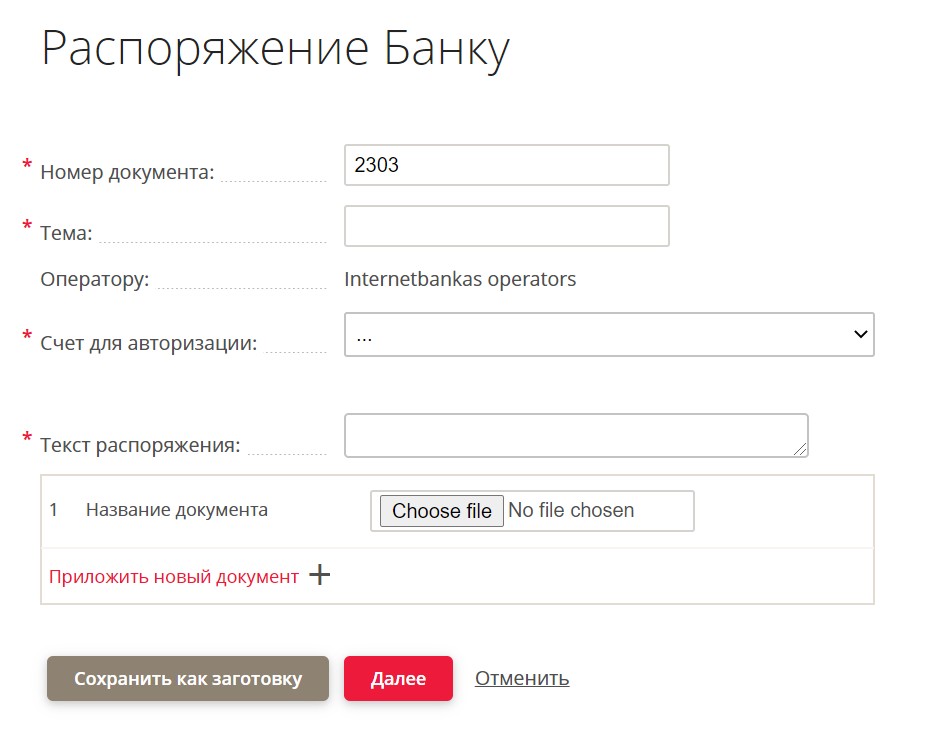
1. Войдите в интернет-банк Citadele.

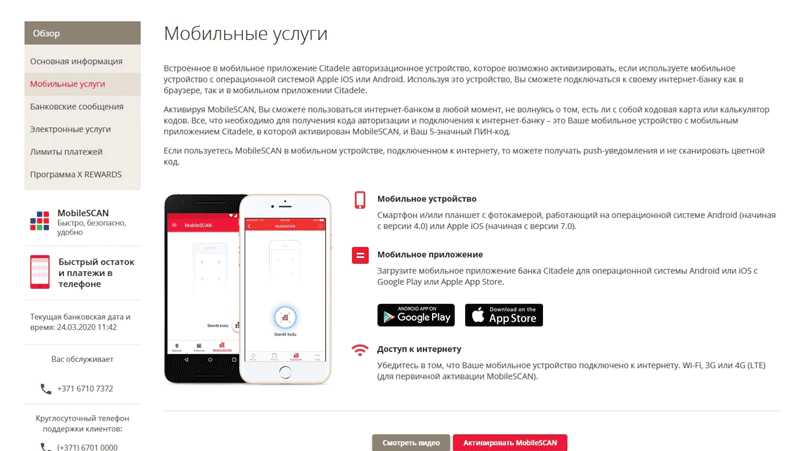
2. Откройте раздел «Мобильные услуги», расположенный слева. Обращаем ваше внимание на то, что этот раздел доступен только в том случае, если вы являетесь владельцем счета.

3. Ознакомьтесь с предоставленной информацией и нажмите кнопку «Активировать MobileSCAN».


4. Откройте мобильное приложение Citadele на мобильном устройстве, на котором вы хотите активировать MobileSCAN, и нажмите кнопку MobileSCAN.

5. Откроется экран, в котором вы сможете начать подключение MobileSCAN.

6. В интернет-банке нажмите кнопку «Сканировать код».


7. В приложении нажмите кнопку «Подключить». Откроется камера, с помощью которой сосканируйте указанный в интернет-банке цветной код.

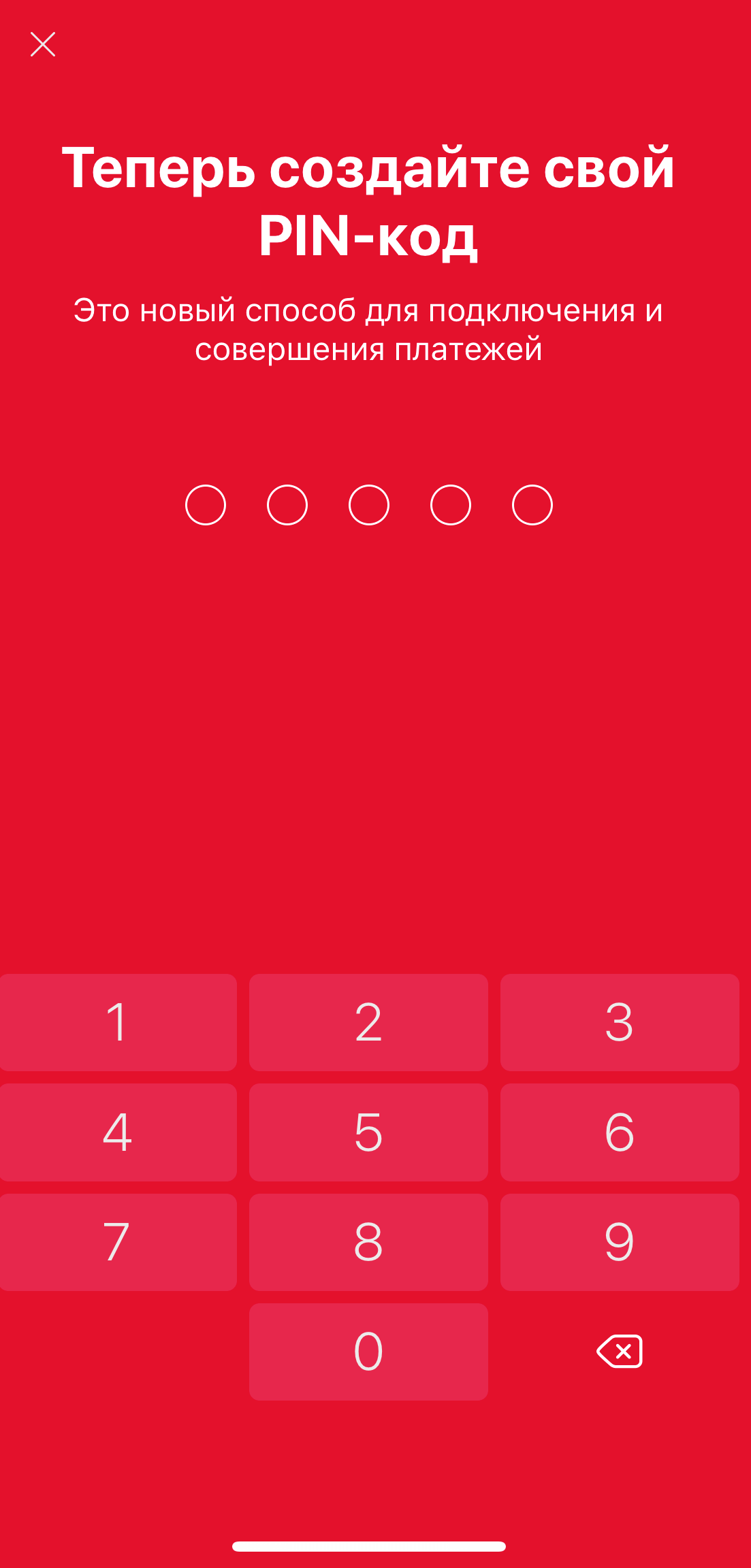
8. Придумайте пятизначный PIN-код, который в дальнейшем будете использовать для подключения к интернет-банку, и введите его в мобильном устройстве.
Введите PIN-код еще раз.

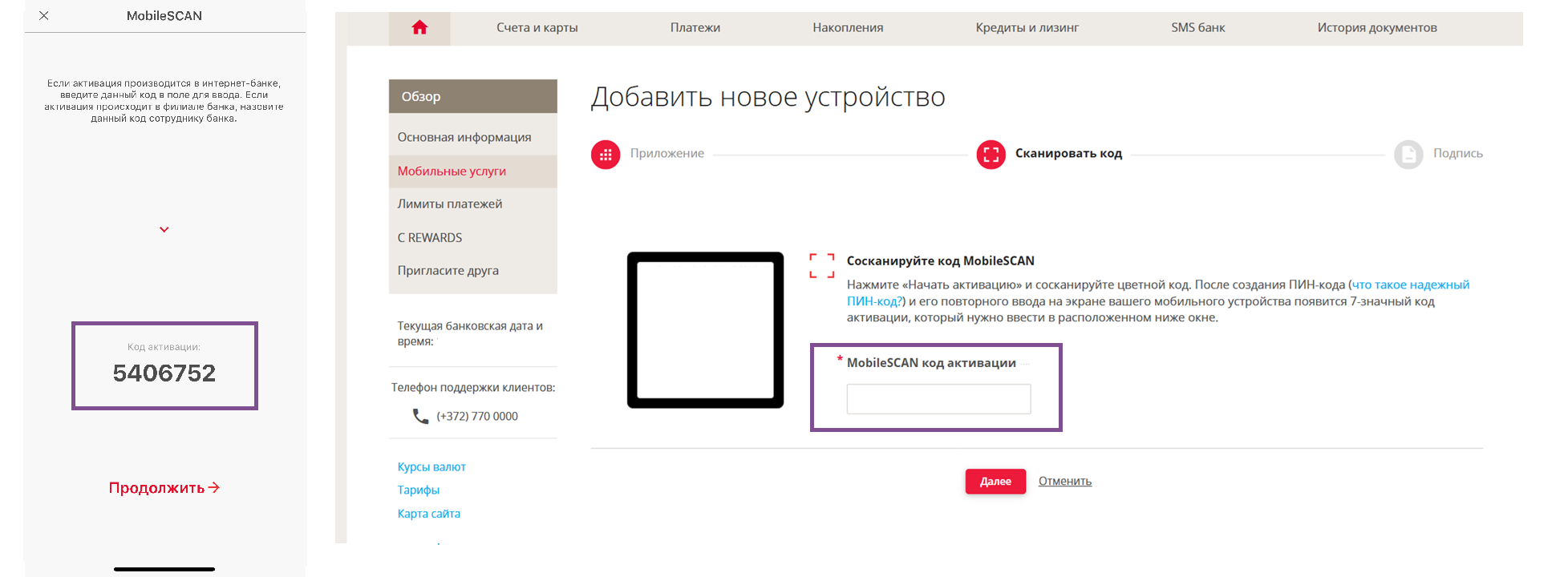
9. На экране мобильного устройства появится код активации.

10. Введите этот код в интернет-банке в поле «Код активации MobileSCAN» и нажмите «Продолжить».

11. На ваше мобильное устройство придет смс-сообщение (если вы используете Digipass GO3) с цифровыым кодом.

12. Введите в интернет-банке запрашиваемый Digipass GO3, а также код, который получили в смс-сообщении.

13. Если вы используете для авторизации Digipass 320, то вам будет необходимо ввести только код с Digipass 320.


14. Нажмите «Выполнить», и MobileSCAN будет активирован!

Если у Вас уже есть лицензия MobileSCAN, проведите ее повторную активацию в мобильном приложении или интернет-банке.

Лимиты MobileSCAN можно повысить:

Важно! Лимит одного платежа, выполненного в мобильном приложении, составляет 10 000 евро независимо от крупных лимитов MobileSCAN.

Подробнее о MobileSCAN
Лимиты сделок

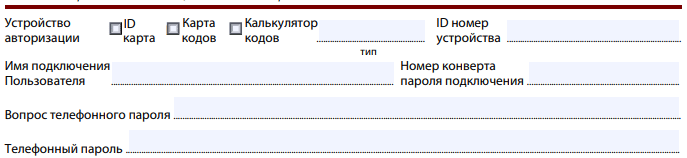
Имя пользователя (логин) указано в «Заявлении о подключении интернет-банка  Citadele», которое вы заполнили в банке. Посмотреть его можно в разделе «Вид устройства авторизации».

Если же вы стали клиентом, используя мобильное приложение, и получили карту  X по почте, имя пользователя интернет-банка было отправлено в коротком сообщении на указанный вами номер мобильного телефона.

Если вы не можете найти документ, в котором указано ваше имя пользователя, обратитесь лично в ближайший филиал банка Citadele, имея при себе удостоверение личности (паспорт или карту ID).

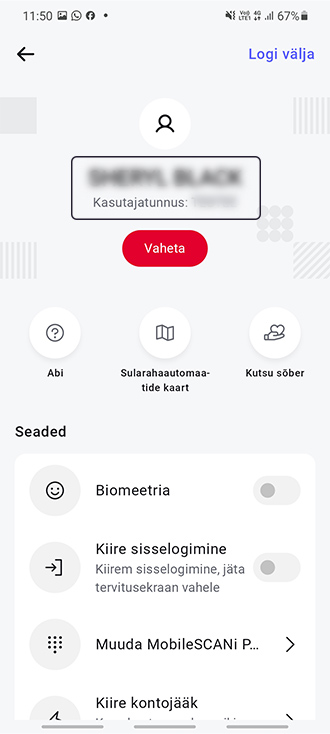
Если у вас есть доступ к приложению Citadele, авторизуйтесь в нем, нажав на значок профиля в правом верхнем углу экрана, и под вашим именем появится имя пользователя для подключения к интернет-банку.

Если вы забыли свой пароль интернет-банка, его можно восстановить дистанционно следующим образом (возможность в настоящее время доступна только для  калькулятора кодов и Digipass)

1. На стартовой странице интернет-банка online.citadele.lv кликните на «Забыли пароль?»

2. Введите имя подключения (логин) и свой номер мобильного телефона. Убедитесь, что номер телефона совпадает с тем, который был указан вами в анкете клиента (зарегистрирован в системе банка). Обращаем ваше внимание также на то, что в случае если у вас сменился номер телефона, и вы сообщили об этом банку дистанционно в течение последних семи дней, восстановить пароль удаленно вы не сможете.

3. На указанный вами (зарегистрированный) номер телефона будет отправлено короткое сообщение с одноразовым паролем-кодом.

4. Получив короткое сообщение, введите содержащийся в нем код в соответствующее окно интернет-банка.

5. Затем введите полученный в коротком сообщении код повторно и создайте новый пароль.


Важно! Дистанционно восстановить пароль можно только в интернет-банке, в мобильном приложении такой возможности нет.

Если вы не получили короткое сообщение, воспользуйтесь одним из приведенных ниже способов разблокировки пароля, а также проверьте свою контактную информацию в банке

  1. позвоните +372 77 00 000.
  2. в рабочее время банка посетите ближайший филиал или представительство банка за рубежом, имея при себе удостоверение личности (паспорт или карту ID).

Если вы не можете использовать GO3 или нет такой - Eсли вы заблокировали свой GO3 / калькулятор, введя неправильный код, свяжитесь с нами по телефону +372 77 00 000.

Если вы забыли свой PIN-код MobileSCAN и не можете подключиться к мобильному приложению Citadele, отключите существующий MobileSCAN в приложении и активируйте его повторно. Банк не хранит ваш PIN-код MobileSCAN и не может вам его напомнить. Как отключить существующий MobileSCAN:

1. Откройте приложение и кликните на раздел MobileSCAN.

2. В верхнем правом углу экрана нажмите на иконку настроек MobileSCAN.

3. Откройте информацию об устройстве и нажмите на «Отключить данное устройство MobileSCAN».

Если у вас есть счет частного лица в банке, вы можете активировать MobileSCAN в мобильном приложении:

1. Откройте мобильное приложение Citadele и нажмите кнопку «Подключиться».

2. Введите свое имя подключения и пароль интернет-банка.

3. Активация MobileSCAN начнется автоматически.

4. Проверьте правильность указанного номера телефона и нажмите кнопку «Получить смс-сообщение».

5. Введите код, полученный в смс-сообщении.

6. Создайте и подтвердите новый PIN-код.

7. Активируйте использование биометрических данных (распознавание отпечатка пальца, лица и радужной оболочки глаза), если ваше мобильное устройство поддерживает эту технологию, и вы используете ее для разблокирования телефона.

8. Готово! MobileSCAN создан!


Обратите внимание! После переустановки MobileSCAN на мобильном устройстве лимит одного платежа и общий дневной лимит транзакций составит 3000 EUR. Чтобы увеличить лимиты, просим посетить филиал банка. 

Важно! Лимит одного платежа в мобильном приложении составляет 10 000 EUR, независимо от других лимитов MobileSCAN.

Если у вас нет своего счета в банке Citadele и вы действуете от имени другого лица, то для повторной активации MobileSCAN вам следует посетить филиал банка, имея при себе ранее выданную лицензию MobileSCAN.

Вы можете повторно активировать MobileSCAN в интернет-банке, следуя инструкции здесь.

Если приложение было перенесено со старого устройства или восстановлено из резервной копии, его необходимо удалить и установить заново из AppStore или Google Play.

Для повторной активации MobileSCAN в приложении на телефоне вам потребуется пройти идентификацию с помощью селфи и документа, удостоверяющего личность.

Сначала откройте приложение Citadele и выберите «Подключиться».

Введите имя пользователя и Личный код / номер телефона, затем нажмите «Продолжить». Если Вы не помните свой имя пользователя, посмотрите здесь.

Обратите внимание: введенный номер телефона должен совпадать с номером, указанным в Вашей контактной информации.

Вы будете перенаправлены на экран активации MobileSCAN. Нажмите «Продолжить».

Выполните указанные действия на своем телефоне, и MobileSCAN будет готов к использованию.

Пожалуйста, обратите внимание, что эта функция доступна начиная с версии приложения 45.6 (или более новой) для iOS и 45.5 (или более новой) для Android.


1. Войдите в интернет-банк Citadele.

2. Откройте раздел «Мобильные услуги», расположенный слева. Обращаем ваше внимание на то, что этот раздел доступен только в том случае, если вы являетесь владельцем счета.

3. Ознакомьтесь с предоставленной информацией и нажмите кнопку «Активировать MobileSCAN».


4. Откройте мобильное приложение Citadele на мобильном устройстве, на котором вы хотите активировать MobileSCAN, и нажмите кнопку MobileSCAN.

5. Откроется экран, в котором вы сможете начать подключение MobileSCAN.

6. В интернет-банке нажмите кнопку «Сканировать код».


7. В приложении нажмите кнопку «Подключить». Откроется камера, с помощью которой сосканируйте указанный в интернет-банке цветной код.

8. Придумайте пятизначный PIN-код, который в дальнейшем будете использовать для подключения к интернет-банку, и введите его в мобильном устройстве.
Введите PIN-код еще раз.

9. На экране мобильного устройства появится код активации.

10. Введите этот код в интернет-банке в поле «Код активации MobileSCAN» и нажмите «Продолжить».

11. На ваше мобильное устройство придет смс-сообщение (если вы используете Digipass GO3) с цифровыым кодом.

12. Введите в интернет-банке запрашиваемый Digipass GO3, а также код, который получили в смс-сообщении.

13. Если вы используете для авторизации Digipass 320, то вам будет необходимо ввести только код с Digipass 320.


14. Нажмите «Выполнить», и MobileSCAN будет активирован!

Если у Вас уже есть лицензия MobileSCAN, проведите ее повторную активацию в мобильном приложении или интернет-банке.

Лимиты MobileSCAN можно повысить:

Важно! Лимит одного платежа, выполненного в мобильном приложении, составляет 10 000 евро независимо от крупных лимитов MobileSCAN.

Подробнее о MobileSCAN
Лимиты сделок

Имя пользователя (логин) указано в «Заявлении о подключении интернет-банка  Citadele», которое вы заполнили в банке. Посмотреть его можно в разделе «Вид устройства авторизации».

Если же вы стали клиентом, используя мобильное приложение, и получили карту  X по почте, имя пользователя интернет-банка было отправлено в коротком сообщении на указанный вами номер мобильного телефона.

Если вы не можете найти документ, в котором указано ваше имя пользователя, обратитесь лично в ближайший филиал банка Citadele, имея при себе удостоверение личности (паспорт или карту ID).

Если у вас есть доступ к приложению Citadele, авторизуйтесь в нем, нажав на значок профиля в правом верхнем углу экрана, и под вашим именем появится имя пользователя для подключения к интернет-банку.

Если вы забыли свой пароль интернет-банка, его можно восстановить дистанционно следующим образом (возможность в настоящее время доступна только для  калькулятора кодов и Digipass)

1. На стартовой странице интернет-банка online.citadele.lv кликните на «Забыли пароль?»

2. Введите имя подключения (логин) и свой номер мобильного телефона. Убедитесь, что номер телефона совпадает с тем, который был указан вами в анкете клиента (зарегистрирован в системе банка). Обращаем ваше внимание также на то, что в случае если у вас сменился номер телефона, и вы сообщили об этом банку дистанционно в течение последних семи дней, восстановить пароль удаленно вы не сможете.

3. На указанный вами (зарегистрированный) номер телефона будет отправлено короткое сообщение с одноразовым паролем-кодом.

4. Получив короткое сообщение, введите содержащийся в нем код в соответствующее окно интернет-банка.

5. Затем введите полученный в коротком сообщении код повторно и создайте новый пароль.


Важно! Дистанционно восстановить пароль можно только в интернет-банке, в мобильном приложении такой возможности нет.

Если вы не получили короткое сообщение, воспользуйтесь одним из приведенных ниже способов разблокировки пароля, а также проверьте свою контактную информацию в банке

  1. позвоните +372 77 00 000.
  2. в рабочее время банка посетите ближайший филиал или представительство банка за рубежом, имея при себе удостоверение личности (паспорт или карту ID).

Если вы не можете использовать GO3 или нет такой - Eсли вы заблокировали свой GO3 / калькулятор, введя неправильный код, свяжитесь с нами по телефону +372 77 00 000.

Ещё больше возможностей

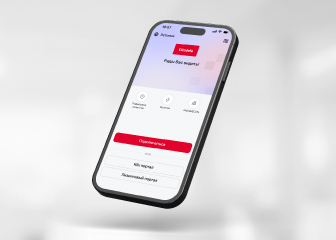
Экран мобильного телефона с открытым окном входа в мобильное приложение Citadele.

Мобильное приложение

Пользуйтесь услугами банка в любое время и в любом месте. Подтверждайте платежи с помощью лица или опечатка пальца.
Подробнее
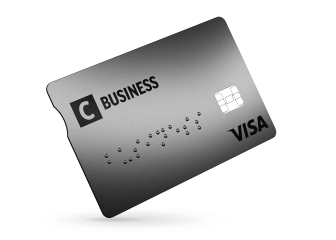
Серая платежная карта для бизнеса с надписью «C Business» и логотипом Visa.

Карта C Business

Карта с включенным страхованием путешествий.
Подробнее

Кредит для предприятия

Выберите наиболее соответствующий вид финансирования для развития и потребностей своего предприятия.
Подробнее
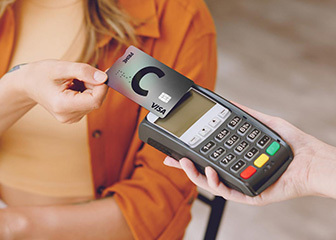
Производится оплата картой, используя терминал бесконтактных платежей.

Прием платежных карт

Различные решения по приему платежей как в местах торговли, так и в интернете.
Подробнее