Перейти к содержимому страницы

Способы аутентификации и подтверждения платежей

Получить доступ к интернет-банку и подтверждать платежи еще никогда не было так удобно, как сейчас.

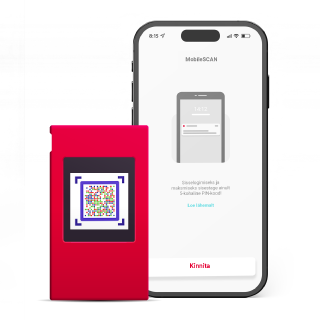
Мобильный телефон с открытой функцией мобильного приложения Citadele: MobileSCAN с экраном сканирования QR-кодов. Рядом с телефоном находится красное устройство с цветным QR-кодом на экране.

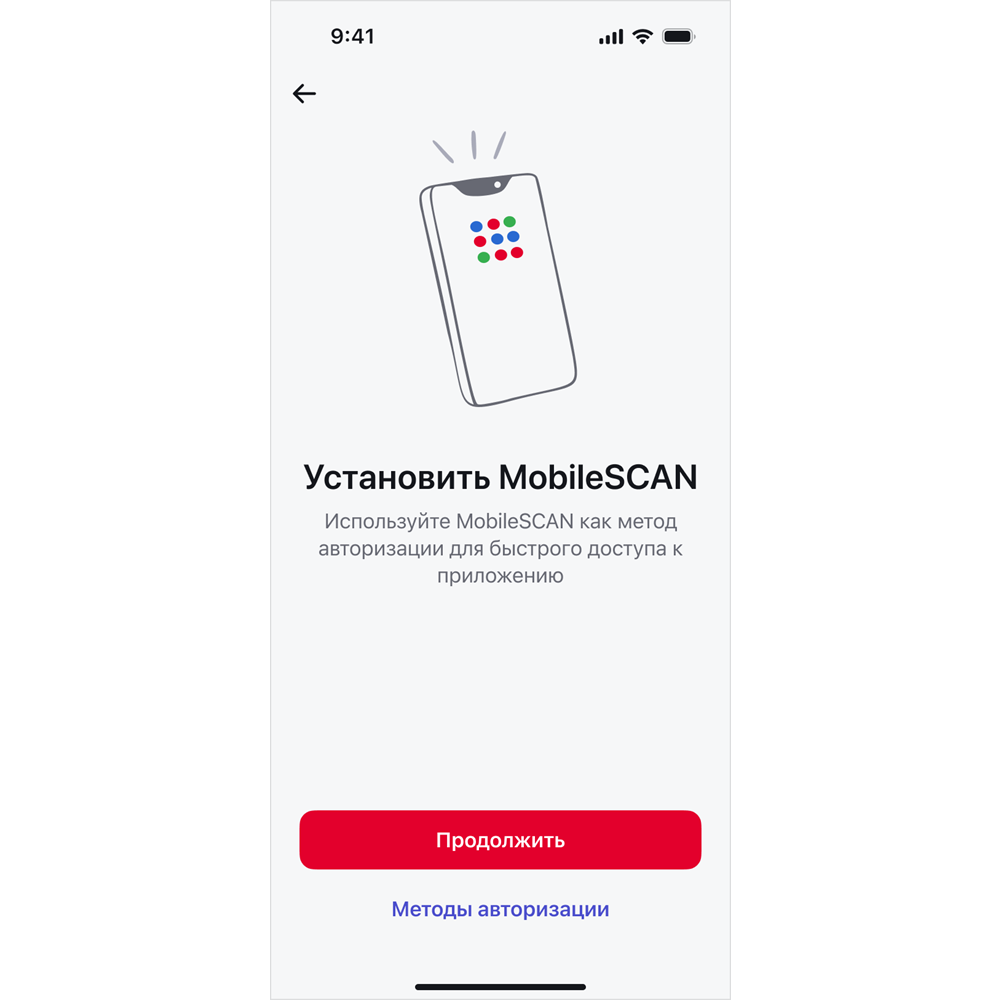
MobileSCAN

Используйте, если ваше мобильное устройство всегда рядом.

ID-карта и Мobiil-ID

Используйте одно из устройств, созданных при поддержке государства.

Кодовые калькуляторы

Пользуйтесь одним из этих надежных устройств авторизации для разных нужд.

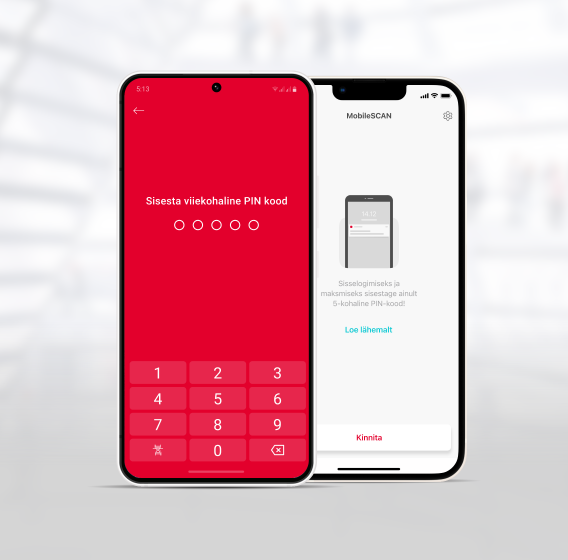
Два экрана смартфона: ввод PIN-кода на красном экране и иллюстрация сканирования QR-кода MobileSCAN на белом экране.

MobileSCAN - для пользователей мобильных устройств

  • Подключайтесь к мобильному приложению или интернет-банку Citadele с помощью пятизначного кода MobileSCAN, Face ID или отпечатка пальца.
  • Увеличьте лимиты платежей в филиале банка или подключите MobileSCAN с PIN-калькулятором.
  • Подключение и использование MobileSCAN для Вас бесплатное.
  • Работает на всех смартфонах и планшетах (начиная с Apple iOS 17 и Android 10.0).
  • Подключайтесь не только к интернет-банку или мобильному приложению Citadele, но и к другим порталам электронных услуг.
  • Надёжно подтверждайте платежи и другие услуги в интернет-банке Citadele.
  • Если вы хотите начать использовать Mobiil-ID, свяжитесь со своим мобильным оператором и заключите соглашение об электронном обслуживании. Не забудьте иметь при себе паспорт или удостоверение личности.
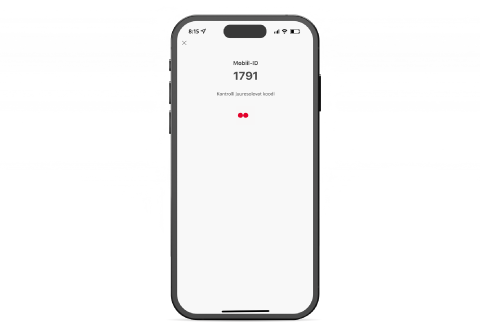
На экране мобильного телефона виден код Mobile-ID с указанием ввести PIN-код для подтверждения операции.
  • Чрезвычайно безопасное и простое средство совершения платежей или входа в интернет-банк Citadele.
  • Вам понадобится ваша ID-карта с паролями и устройством для чтения ID-карт.
  • Соответствующее программное обеспечение для ID-карт должно быть установлено на вашем компьютере.
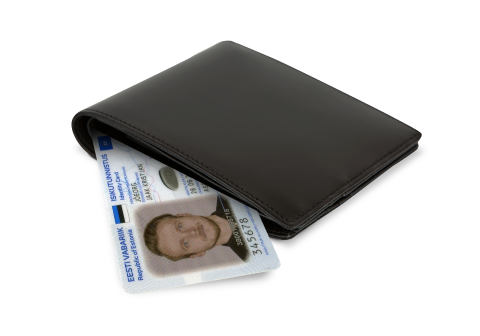
Черный кожаный бумажник с частично видимой эстонской ID-картой с синей полосой в верхней части и личной информацией

Кодовые калькуляторы

  • Использует только уникальный разноцветный код (аналогично MobileSCAN).
  • Сканируя этот код, пользователь видит на экране все детали сделки и сразу может ее подтвердить известным только ему PIN-кодом.
  • Лимиты платежей составляют 30 миллионов евро в сутки.
  • Плата за получение Digipass 780 – 35 евро.
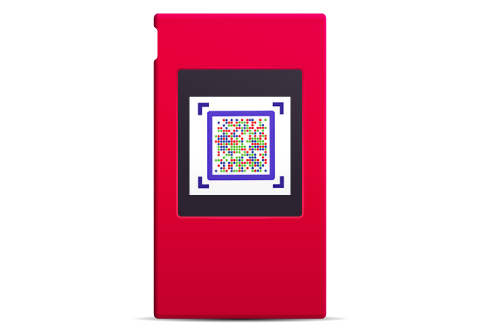
Красное устройство с цветным QR-кодом на экране.

Маленький, простой и еще более надежный. PIN-калькулятор предназначен для клиентов с более крупным объемом планируемых платежей.

  • При нажатии одной кнопки он покажет уникальный код из 6 цифр, который действителен в течение минуты.
  • Дополнительно к случайным образом сгенерированной кодовым калькулятором комбинации цифр пользователь должен ввести также полученный в коротком сообщении код авторизации.
  • Работает на батарейке, которая служит до 5 лет.
  • Более высокие лимиты платежей - 60 000 евро в день.
  • Плата за получение PIN-калькуляторa – 15 евро.
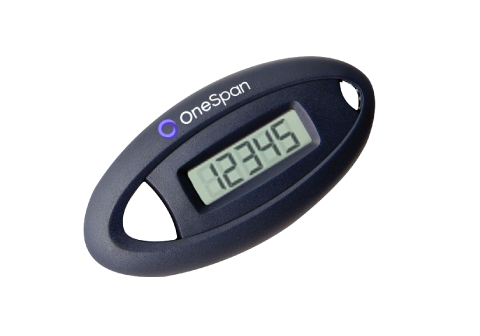
Калькулятор кодов, отображающий уникальную числовую комбинацию.

Нужна помощь?

Получите мгновенные ответы на интересующие вас вопросы 24/7 от поддержки нашего сайта – виртуального финансового консультанта Адель.

Если вы забыли свой PIN-код MobileSCAN и не можете подключиться к мобильному приложению Citadele, отключите существующий MobileSCAN в приложении и активируйте его повторно. Банк не хранит ваш PIN-код MobileSCAN и не может вам его напомнить. Как отключить существующий MobileSCAN:

1. Откройте приложение и кликните на раздел MobileSCAN.

2. В верхнем правом углу экрана нажмите на иконку настроек MobileSCAN.

3. Откройте информацию об устройстве и нажмите на «Отключить данное устройство MobileSCAN».

Если у вас есть счет частного лица в банке, вы можете активировать MobileSCAN в мобильном приложении:

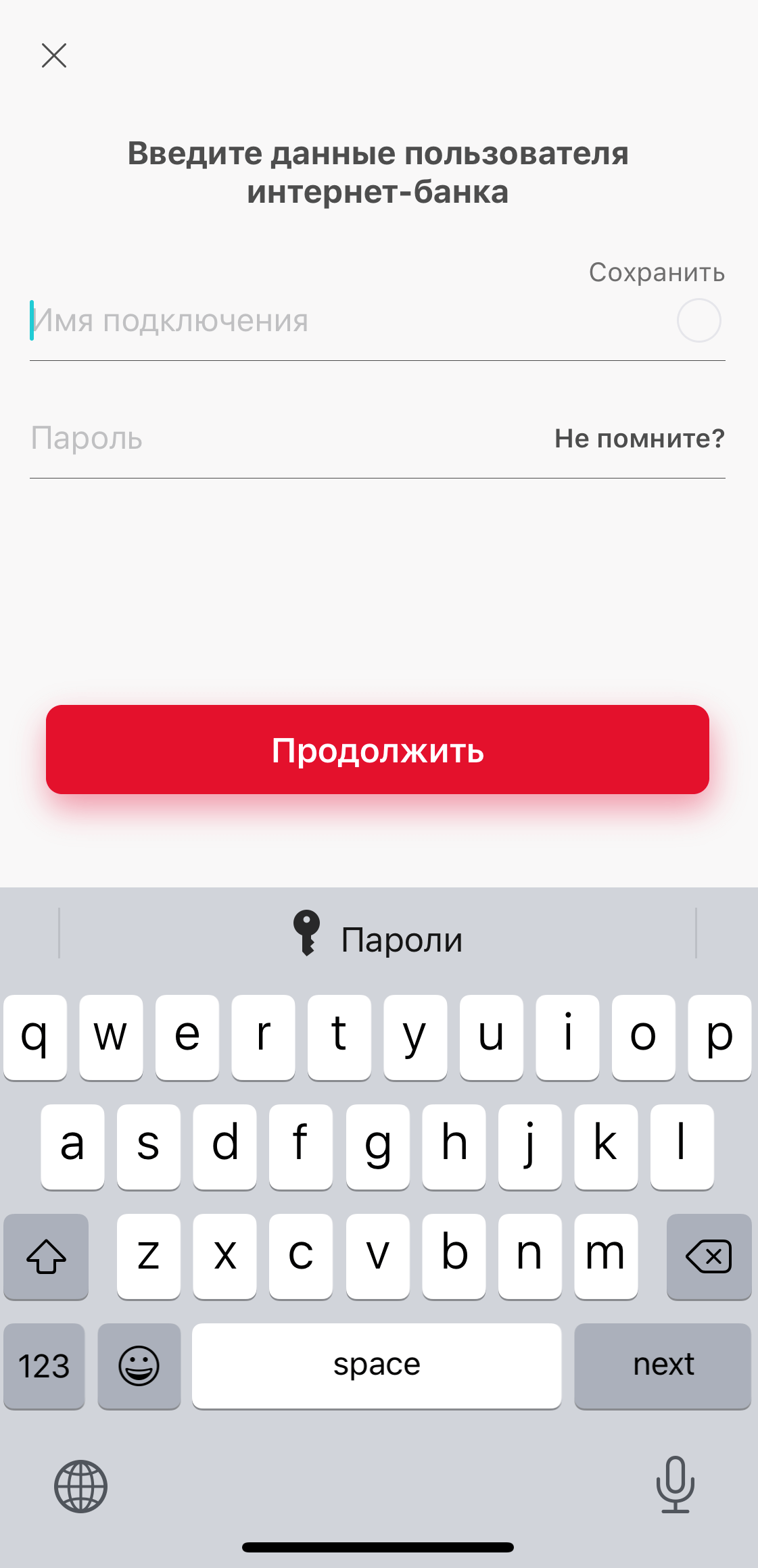
1. Откройте мобильное приложение Citadele и нажмите кнопку «Подключиться».

2. Введите свое имя подключения и пароль интернет-банка.

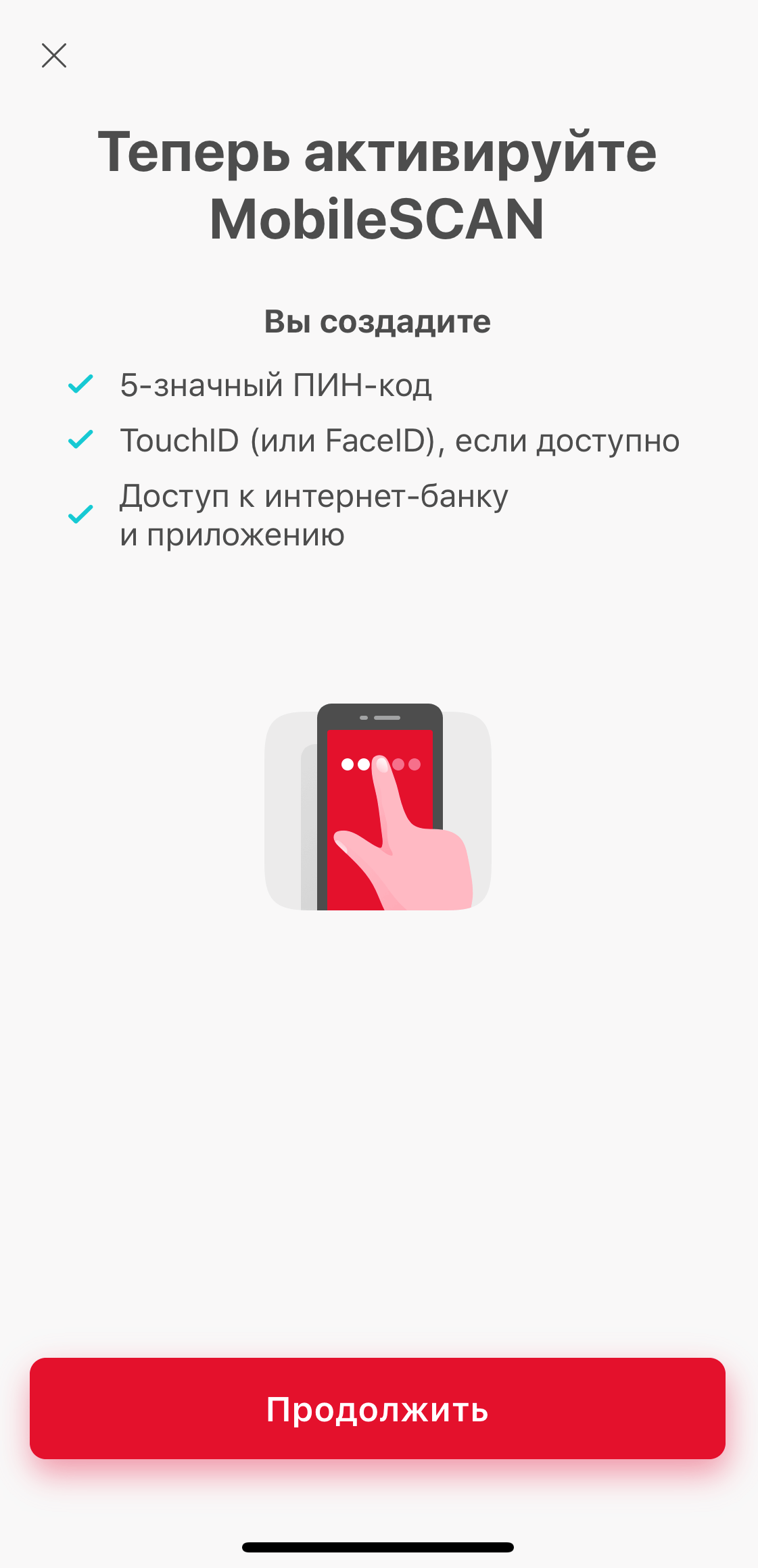
3. Активация MobileSCAN начнется автоматически.

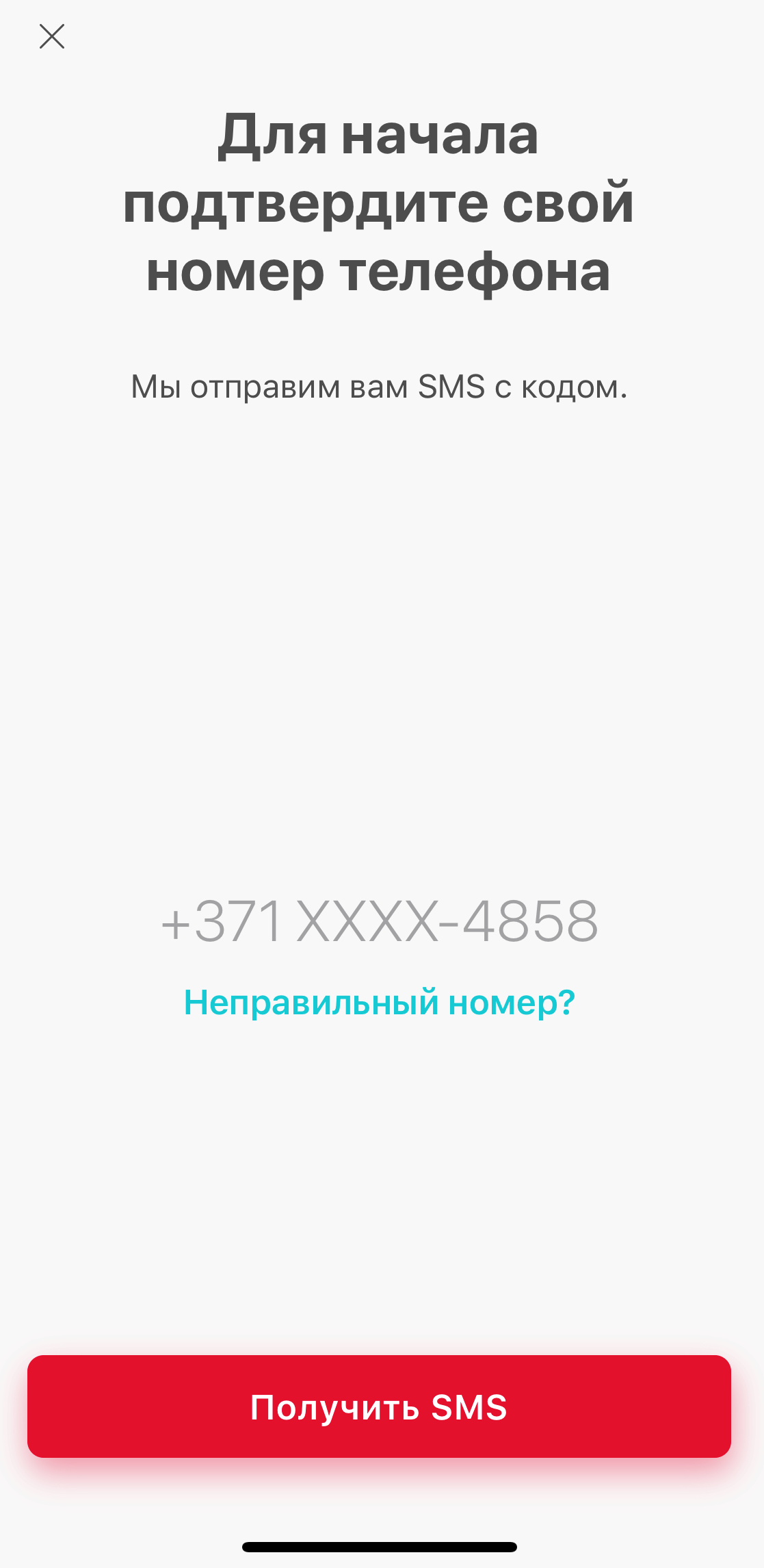
4. Проверьте правильность указанного номера телефона и нажмите кнопку «Получить смс-сообщение».

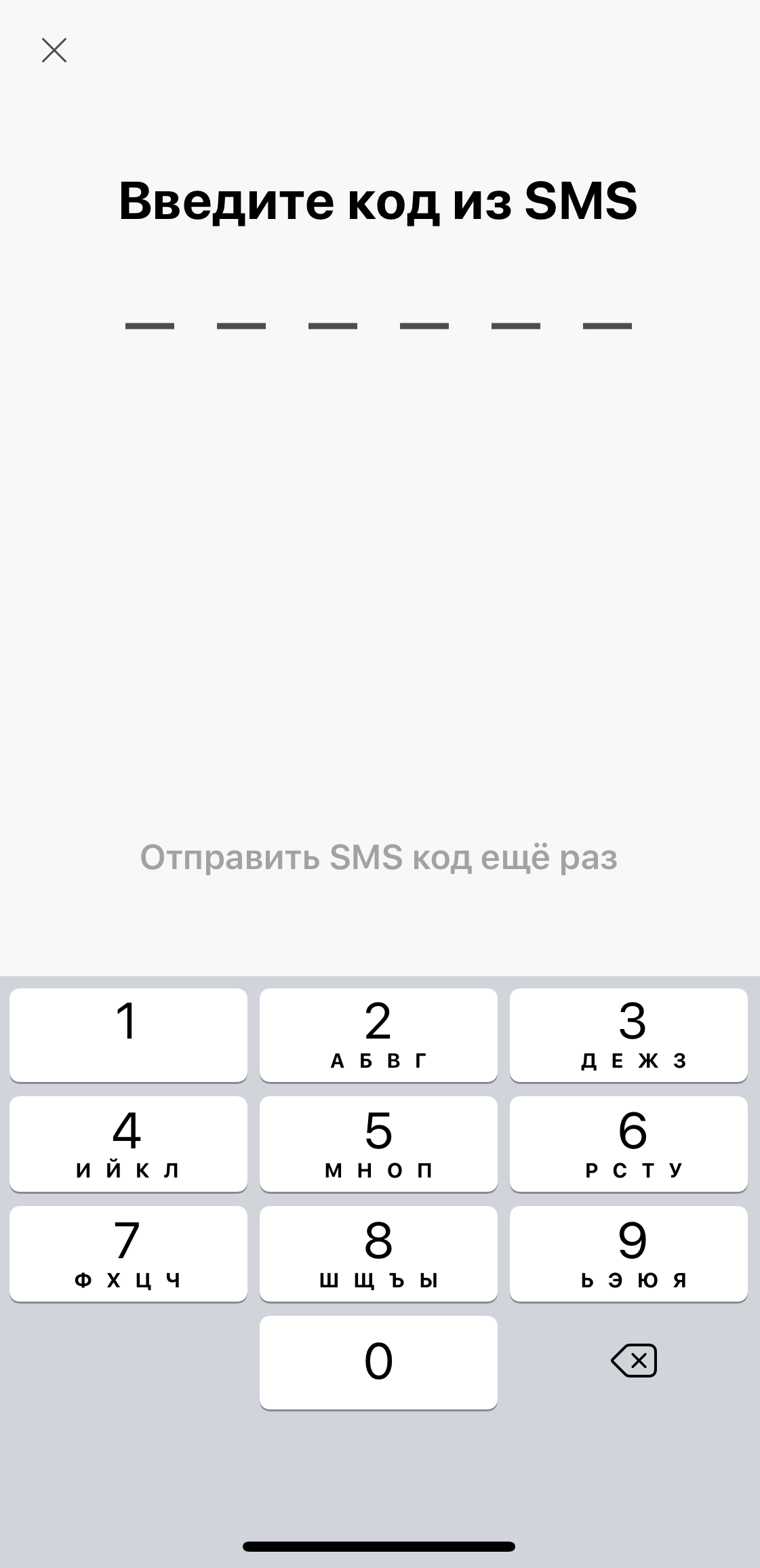
5. Введите код, полученный в смс-сообщении.

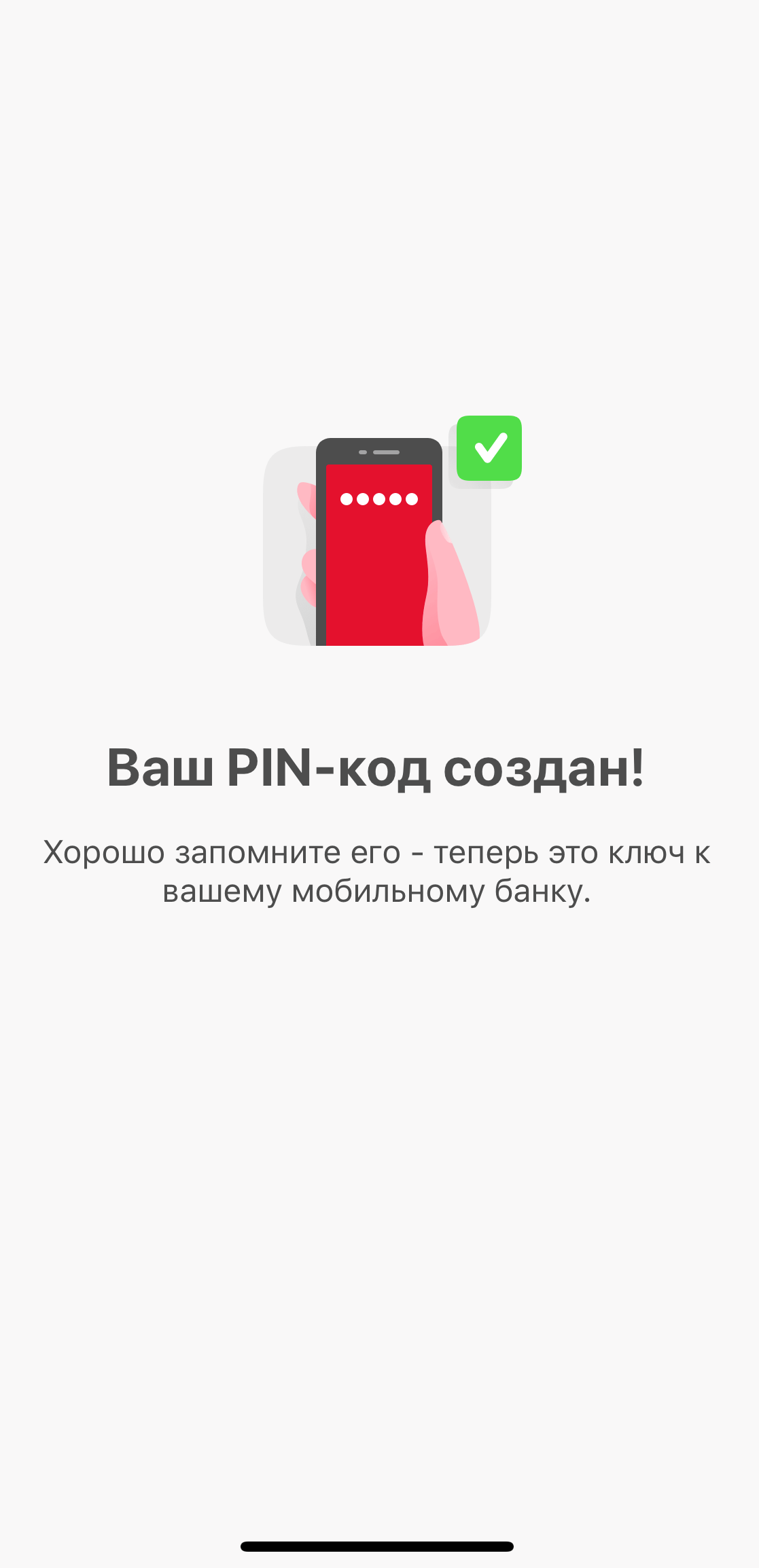
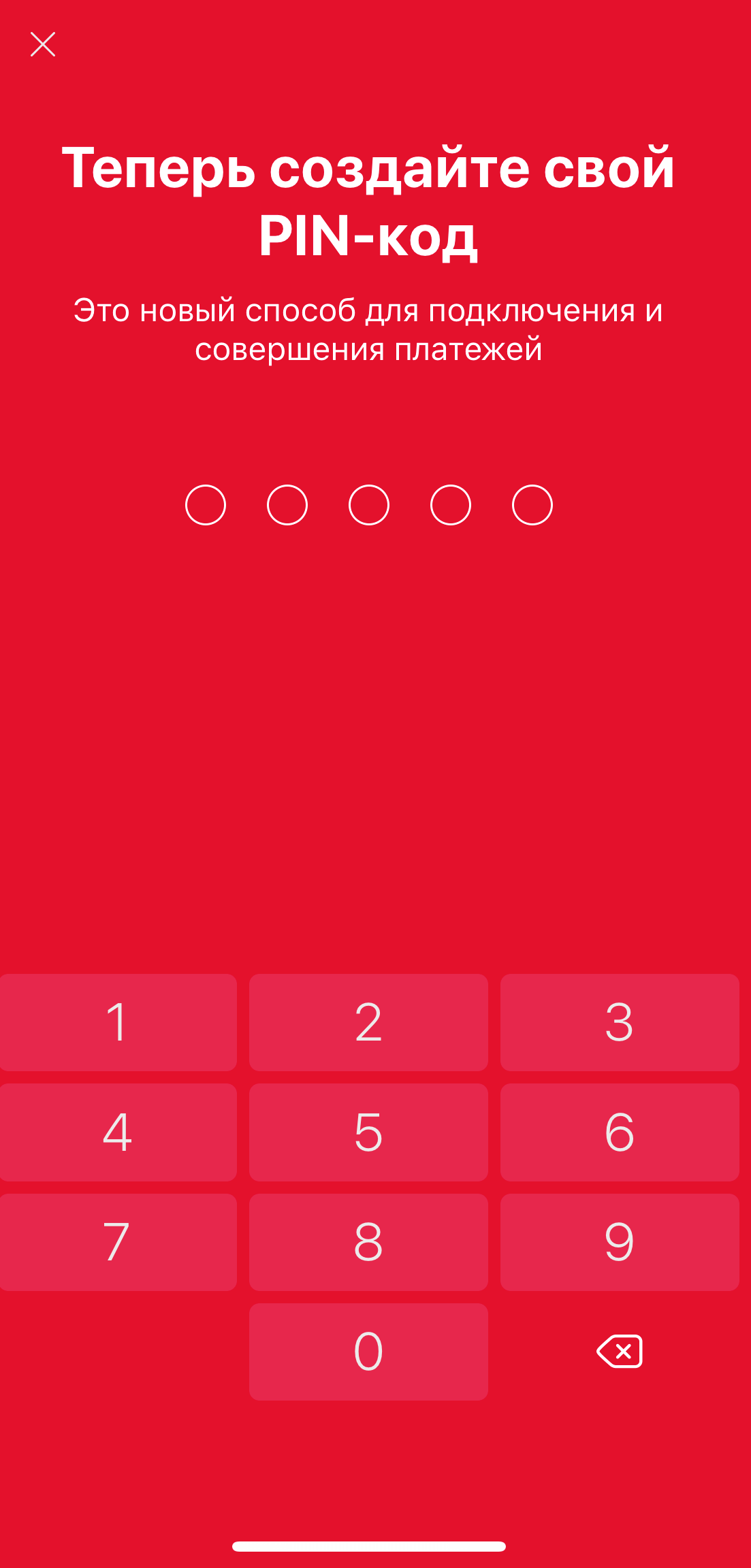
6. Создайте и подтвердите новый PIN-код.

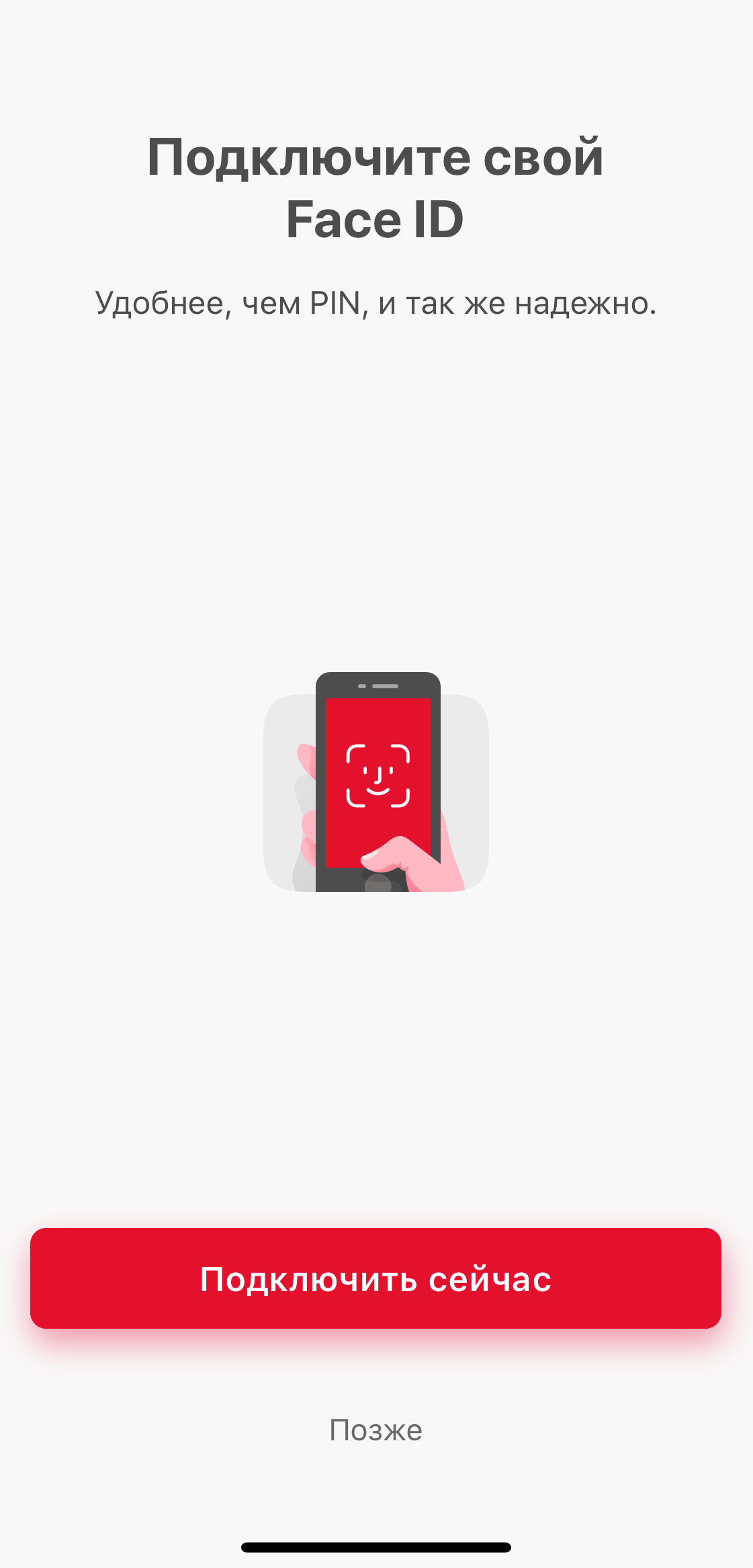
7. Активируйте использование биометрических данных (распознавание отпечатка пальца, лица и радужной оболочки глаза), если ваше мобильное устройство поддерживает эту технологию, и вы используете ее для разблокирования телефона.

8. Готово! MobileSCAN создан!


Обратите внимание! После переустановки MobileSCAN на мобильном устройстве лимит одного платежа и общий дневной лимит транзакций составит 3000 EUR. Чтобы увеличить лимиты, просим посетить филиал банка. 

Важно! Лимит одного платежа в мобильном приложении составляет 10 000 EUR, независимо от других лимитов MobileSCAN.

Если у вас нет своего счета в банке Citadele и вы действуете от имени другого лица, то для повторной активации MobileSCAN вам следует посетить филиал банка, имея при себе ранее выданную лицензию MobileSCAN.

Вы можете повторно активировать MobileSCAN в интернет-банке, следуя инструкции здесь.

Если приложение было перенесено со старого устройства или восстановлено из резервной копии, его необходимо удалить и установить заново из AppStore или Google Play.

Для повторной активации MobileSCAN в приложении на телефоне вам потребуется пройти идентификацию с помощью селфи и документа, удостоверяющего личность.

Сначала откройте приложение Citadele и выберите «Подключиться».

Введите имя пользователя и Личный код / номер телефона, затем нажмите «Продолжить». Если Вы не помните свой имя пользователя, посмотрите здесь.

Обратите внимание: введенный номер телефона должен совпадать с номером, указанным в Вашей контактной информации.

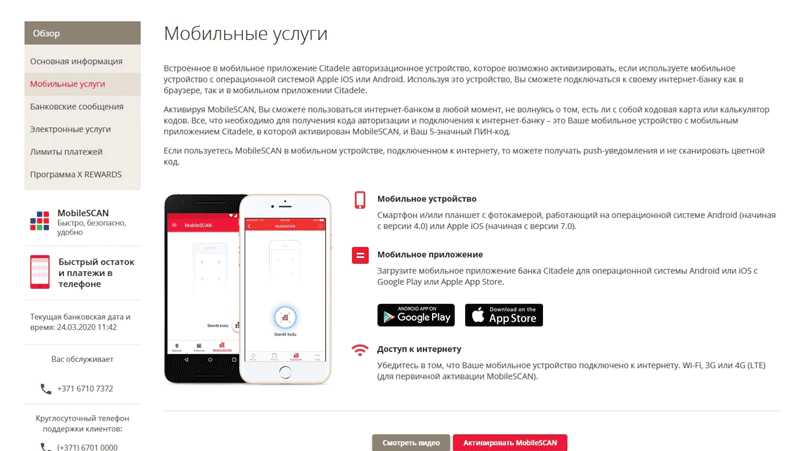
Вы будете перенаправлены на экран активации MobileSCAN. Нажмите «Продолжить».

Выполните указанные действия на своем телефоне, и MobileSCAN будет готов к использованию.

Пожалуйста, обратите внимание, что эта функция доступна начиная с версии приложения 45.6 (или более новой) для iOS и 45.5 (или более новой) для Android.


Если Вы являетесь клиентом банка Citadele, один из способов получить лицензию MobileSCAN – в своем интернет-банке.

Если Вы только просматриваете счета другого клиента и ранее не использовали MobileSCAN, пожалуйста, свяжитесь с нашей службой поддержки.

1. Подключитесь к интернет-банку Citadele интернет-банк Citadele с помощью любого другого метода авторизации и в левой части выберите раздел «Мобильные услуги».

Обратите внимание, что он доступен только в том случае, если Вы являетесь владельцем счета.

2. Прочитайте информацию и нажмите «Активировать MobileSCAN».

3. Возьмите мобильное устройство, на котором хотите активировать MobileSCAN. Откройте мобильное приложение Citadele и на главном экране нажмите MobileSCAN. Вы увидите экран, с которого можно начать процесс активации.

Перед началом процесса убедитесь, что Вы переустановили мобильное приложение.

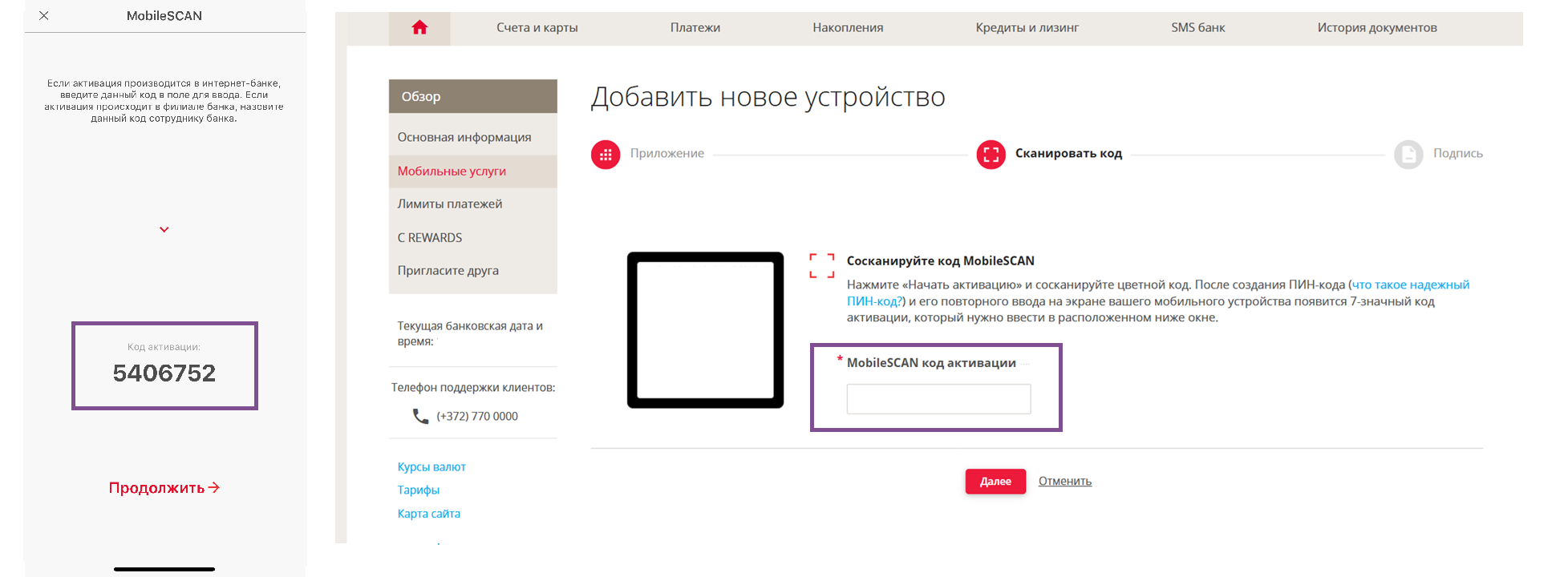
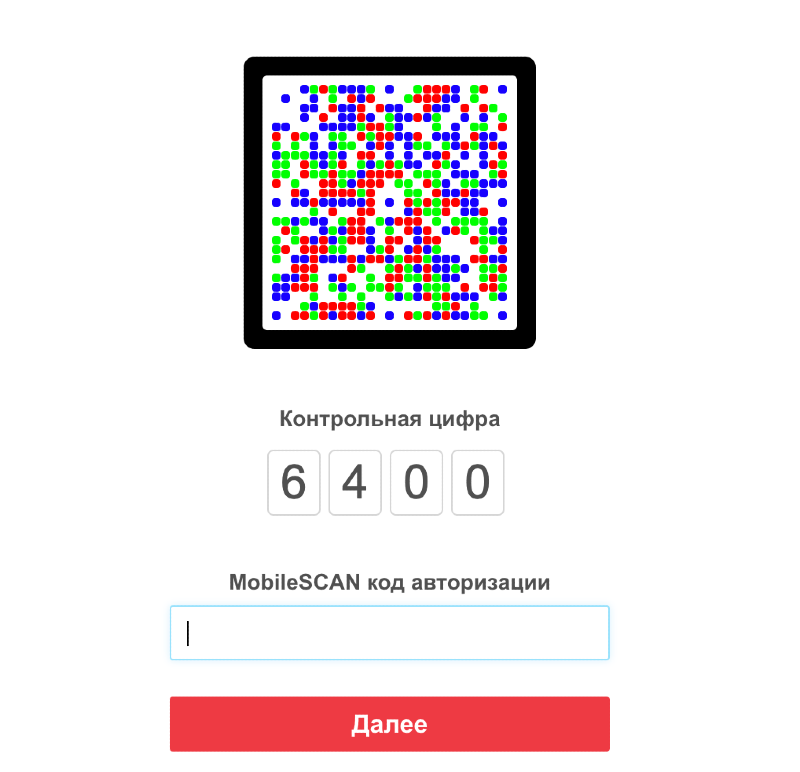
4. В интернет-банке нажмите «Сканировать код» и используйте телефон, чтобы отсканировать цветной код, отображаемый на экране.

5. Выберите PIN-код из 5 цифр, который Вы будете использовать для подключения к интернет-банку или мобильному приложению. Для подтверждения PIN-код нужно будет ввести повторно.

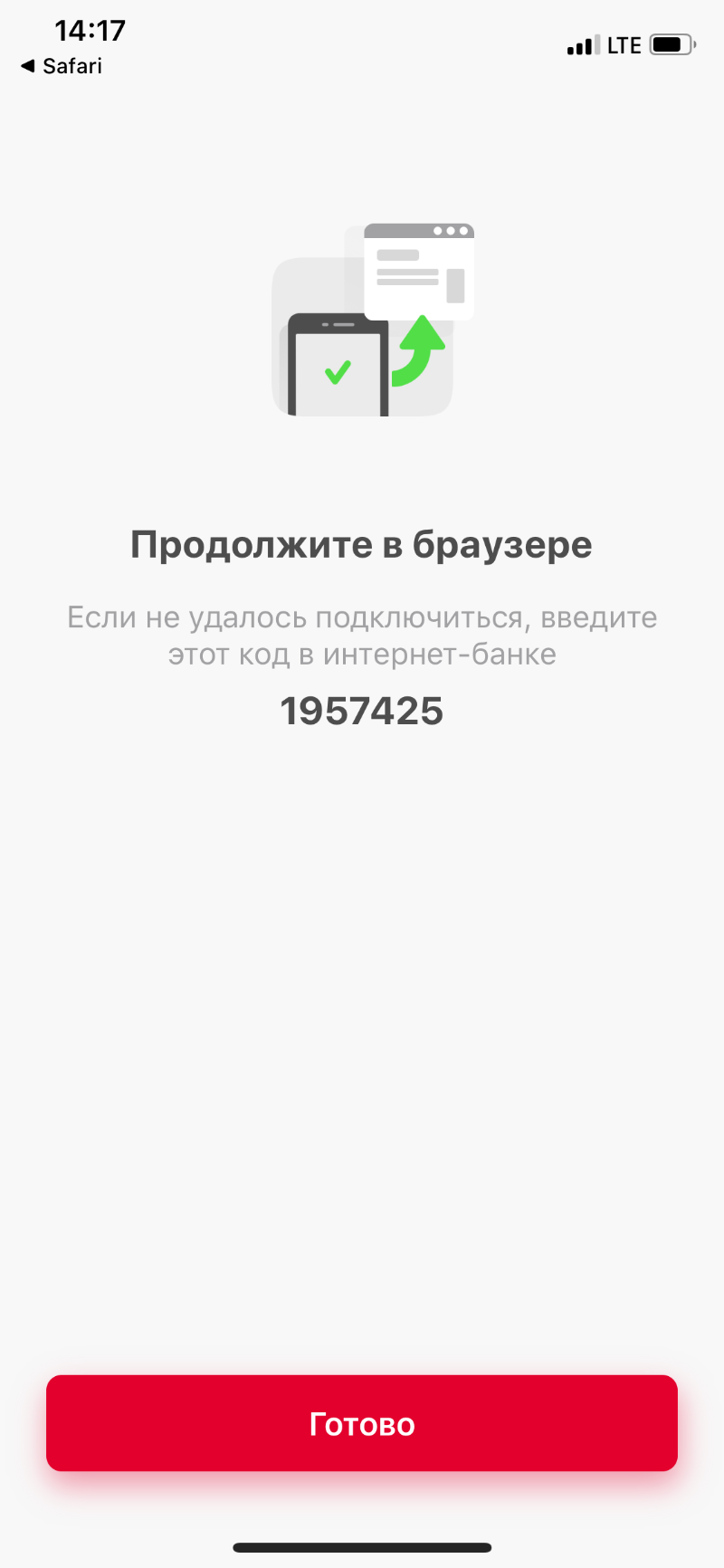
6. На экране Вашего устройства появится код активации. Введите этот код в интернет-банке в поле «Код активации MobileSCAN». 

7. В интернет-банке откроется экран авторизации. Подтвердите действие с помощью устройства, которое Вы использовали для подключения к интернет-банку. После этого на экране мобильного приложения нажмите «Продолжить».

Ваш MobileSCAN активирован!

Лимиты MobileSCAN можно повысить:


Лимиты сделок

Лимиты MobileSCAN можно увеличить дистанционно. Для этого вам необходимо совершить два действия:

1.Напишите заявление.
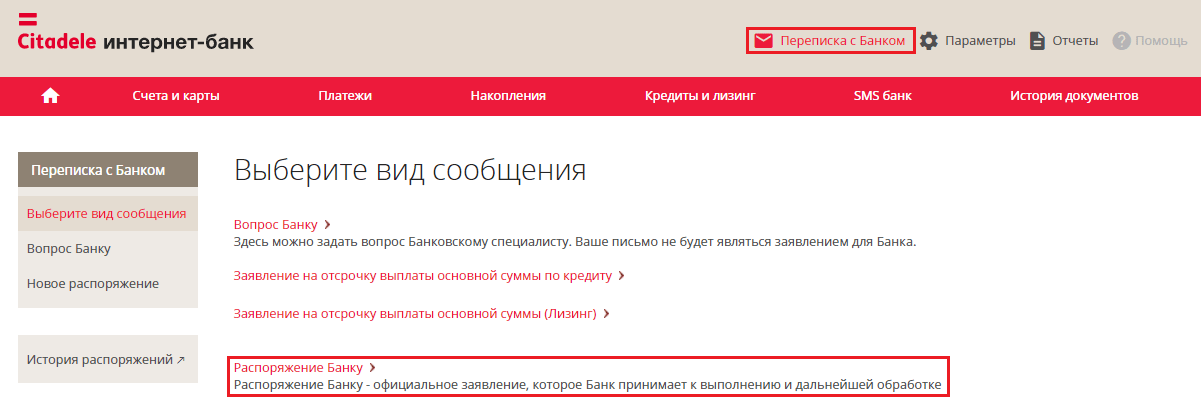
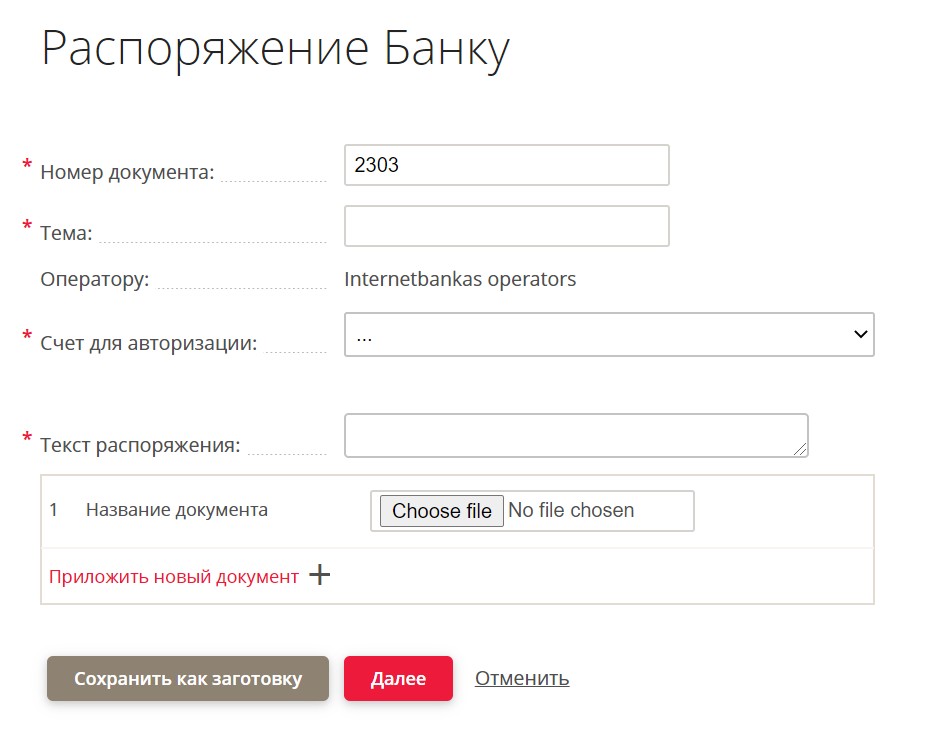
Подключитесь к полной версии интернет-банка (войдя в него через сайт банка) и в разделе Переписка с банком выберите Распоряжение банку.

Заполните поля распоряжения:

  • Тема: Увеличение лимитов MobileSCAN 
  • Счет для авторизации: выберите из списка любой из своих счетов
  • Текст распоряжения: впишите текст из шаблона: Прошу дистанционно увеличить лимиты MobileSCAN, потому что .... (опишите причину).

Нажмите кнопку Продолжить и подтвердите распоряжение с помощью своего устройства авторизации. 
О том, что распоряжение успешно отправлено банку, вы можете убедиться в разделе История распоряжений: рядом с вашим распоряжением будет отметка «P». Это означает, что распоряжение находится в процессе обработки.

2.Позвоните в банк по номеру телефона 77 00 000 и проинформируйте работника о том, что вы написали распоряжение на увеличение лимитов MobileSCAN. 

Будьте готовы назвать оператору необходимую информацию для идентификации по телефону.

Подключитесь к приложению Citadele с помощью MobileSCAN. Нажмите на значок профиля в правом верхнем углу экрана и выберите Изменить PIN-код MobileSCAN.

Следуйте дальнейшим инструкциям в приложении

1. Введите существующий код MobileSCAN.
2. Введите новый код MobileSCAN.
3. Введите новый код MobileSCAN повторно.

Ваш код MobileSCAN изменен! 

Если вы забыли свой PIN-код MobileSCAN и не можете подключиться к мобильному приложению Citadele, отключите существующий MobileSCAN в приложении и активируйте его повторно. Банк не хранит ваш PIN-код MobileSCAN и не может вам его напомнить. Как отключить существующий MobileSCAN:

1. Откройте приложение и кликните на раздел MobileSCAN.

2. В верхнем правом углу экрана нажмите на иконку настроек MobileSCAN.

3. Откройте информацию об устройстве и нажмите на «Отключить данное устройство MobileSCAN».

Если у вас есть счет частного лица в банке, вы можете активировать MobileSCAN в мобильном приложении:

1. Откройте мобильное приложение Citadele и нажмите кнопку «Подключиться».

2. Введите свое имя подключения и пароль интернет-банка.

3. Активация MobileSCAN начнется автоматически.

4. Проверьте правильность указанного номера телефона и нажмите кнопку «Получить смс-сообщение».

5. Введите код, полученный в смс-сообщении.

6. Создайте и подтвердите новый PIN-код.

7. Активируйте использование биометрических данных (распознавание отпечатка пальца, лица и радужной оболочки глаза), если ваше мобильное устройство поддерживает эту технологию, и вы используете ее для разблокирования телефона.

8. Готово! MobileSCAN создан!


Обратите внимание! После переустановки MobileSCAN на мобильном устройстве лимит одного платежа и общий дневной лимит транзакций составит 3000 EUR. Чтобы увеличить лимиты, просим посетить филиал банка. 

Важно! Лимит одного платежа в мобильном приложении составляет 10 000 EUR, независимо от других лимитов MobileSCAN.

Если у вас нет своего счета в банке Citadele и вы действуете от имени другого лица, то для повторной активации MobileSCAN вам следует посетить филиал банка, имея при себе ранее выданную лицензию MobileSCAN.

Вы можете повторно активировать MobileSCAN в интернет-банке, следуя инструкции здесь.

Если приложение было перенесено со старого устройства или восстановлено из резервной копии, его необходимо удалить и установить заново из AppStore или Google Play.

Для повторной активации MobileSCAN в приложении на телефоне вам потребуется пройти идентификацию с помощью селфи и документа, удостоверяющего личность.

Сначала откройте приложение Citadele и выберите «Подключиться».

Введите имя пользователя и Личный код / номер телефона, затем нажмите «Продолжить». Если Вы не помните свой имя пользователя, посмотрите здесь.

Обратите внимание: введенный номер телефона должен совпадать с номером, указанным в Вашей контактной информации.

Вы будете перенаправлены на экран активации MobileSCAN. Нажмите «Продолжить».

Выполните указанные действия на своем телефоне, и MobileSCAN будет готов к использованию.

Пожалуйста, обратите внимание, что эта функция доступна начиная с версии приложения 45.6 (или более новой) для iOS и 45.5 (или более новой) для Android.


Если Вы являетесь клиентом банка Citadele, один из способов получить лицензию MobileSCAN – в своем интернет-банке.

Если Вы только просматриваете счета другого клиента и ранее не использовали MobileSCAN, пожалуйста, свяжитесь с нашей службой поддержки.

1. Подключитесь к интернет-банку Citadele интернет-банк Citadele с помощью любого другого метода авторизации и в левой части выберите раздел «Мобильные услуги».

Обратите внимание, что он доступен только в том случае, если Вы являетесь владельцем счета.

2. Прочитайте информацию и нажмите «Активировать MobileSCAN».

3. Возьмите мобильное устройство, на котором хотите активировать MobileSCAN. Откройте мобильное приложение Citadele и на главном экране нажмите MobileSCAN. Вы увидите экран, с которого можно начать процесс активации.

Перед началом процесса убедитесь, что Вы переустановили мобильное приложение.

4. В интернет-банке нажмите «Сканировать код» и используйте телефон, чтобы отсканировать цветной код, отображаемый на экране.

5. Выберите PIN-код из 5 цифр, который Вы будете использовать для подключения к интернет-банку или мобильному приложению. Для подтверждения PIN-код нужно будет ввести повторно.

6. На экране Вашего устройства появится код активации. Введите этот код в интернет-банке в поле «Код активации MobileSCAN». 

7. В интернет-банке откроется экран авторизации. Подтвердите действие с помощью устройства, которое Вы использовали для подключения к интернет-банку. После этого на экране мобильного приложения нажмите «Продолжить».

Ваш MobileSCAN активирован!

Лимиты MobileSCAN можно повысить:


Лимиты сделок

Лимиты MobileSCAN можно увеличить дистанционно. Для этого вам необходимо совершить два действия:

1.Напишите заявление.
Подключитесь к полной версии интернет-банка (войдя в него через сайт банка) и в разделе Переписка с банком выберите Распоряжение банку.

Заполните поля распоряжения:

  • Тема: Увеличение лимитов MobileSCAN 
  • Счет для авторизации: выберите из списка любой из своих счетов
  • Текст распоряжения: впишите текст из шаблона: Прошу дистанционно увеличить лимиты MobileSCAN, потому что .... (опишите причину).

Нажмите кнопку Продолжить и подтвердите распоряжение с помощью своего устройства авторизации. 
О том, что распоряжение успешно отправлено банку, вы можете убедиться в разделе История распоряжений: рядом с вашим распоряжением будет отметка «P». Это означает, что распоряжение находится в процессе обработки.

2.Позвоните в банк по номеру телефона 77 00 000 и проинформируйте работника о том, что вы написали распоряжение на увеличение лимитов MobileSCAN. 

Будьте готовы назвать оператору необходимую информацию для идентификации по телефону.

Подключитесь к приложению Citadele с помощью MobileSCAN. Нажмите на значок профиля в правом верхнем углу экрана и выберите Изменить PIN-код MobileSCAN.

Следуйте дальнейшим инструкциям в приложении

1. Введите существующий код MobileSCAN.
2. Введите новый код MobileSCAN.
3. Введите новый код MobileSCAN повторно.

Ваш код MobileSCAN изменен! 

Ещё больше возможностей

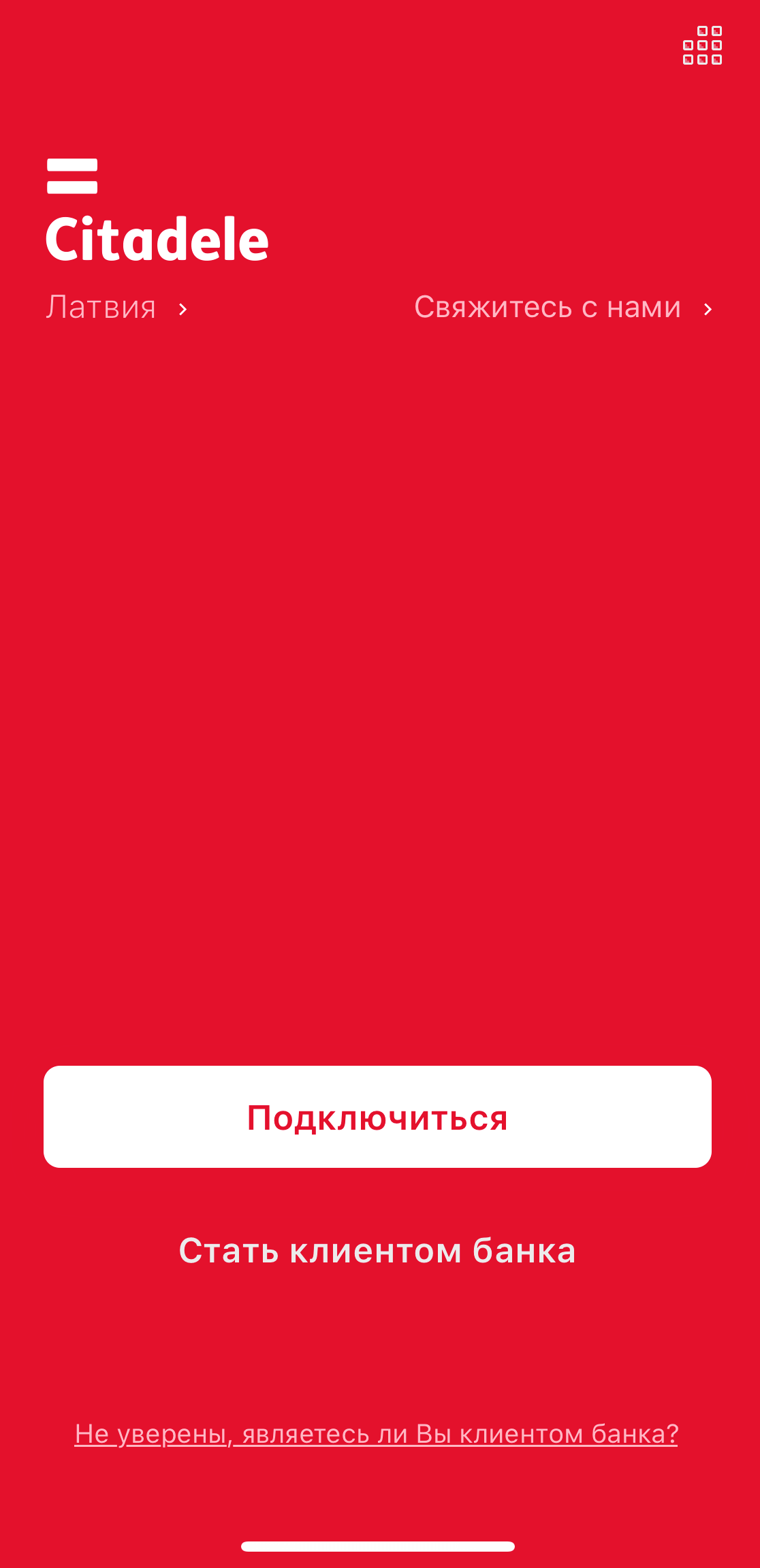
Экран мобильного телефона с открытым окном входа в мобильное приложение Citadele.

Мобильное приложение

Пользуйтесь услугами банка в любое время и в любом месте. Подтверждайте платежи с помощью лица или опечатка пальца.
Подробнее
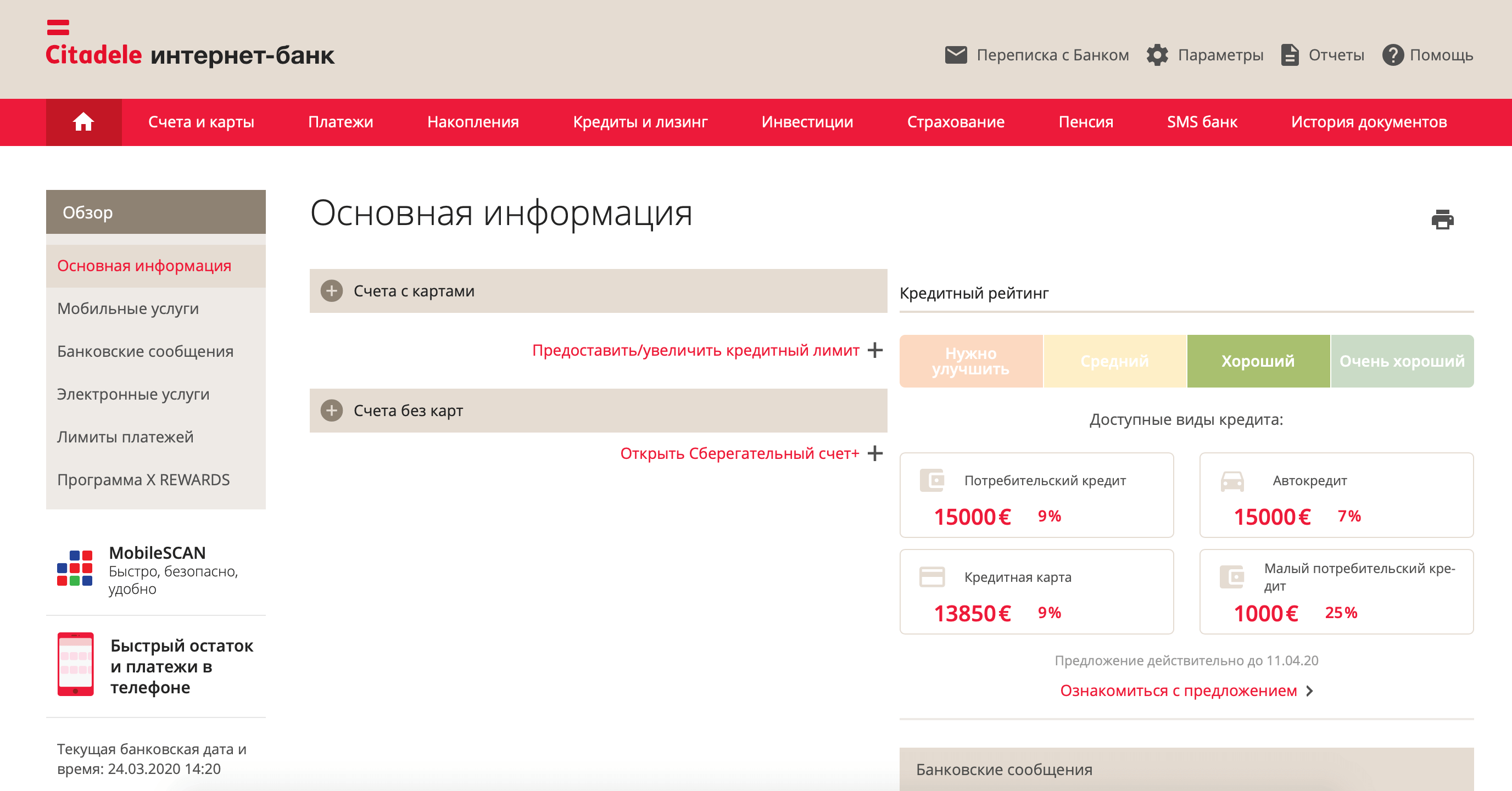
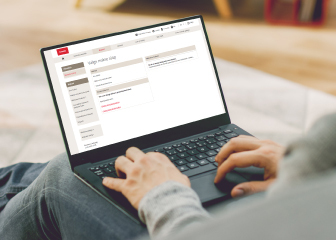
Компьютер с открытым интернет-банком Citadele. На экране виден раздел «Основная информация».

Интернет-банк

Удобный и безопасный способ, позволяющий управлять своими финансами, подавать заявки на разные займы и оформлять выбранные продукты.
Подробнее
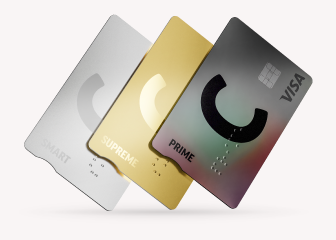
Три платежные карты Citadele: C prime (серая с радужным отливом), C supreme (золотая), C smart (серебряная), расположенные друг на друге.

Карты C

Бесплатные перечисления по Европе и бесплатное снятие наличных в любом банкомате по всему миру. Призы и скидки C REWARDS.
Подробнее